


So installieren Sie die MetaTrader 4 App und melden sich an
Schritt 1: Registrieren Sie sich und erstellen Sie Ihr TMGM-Konto
Schließen Sie den Registrierungsprozess ab, indem Sie einige grundlegende Angaben zu Ihrer Person machen, damit wir Sie besser kennenlernen können. Außerdem müssen Sie eine kurze Verifizierung durchführen, um Ihre Identität zu bestätigen. Keine Sorge – das geht schnell und sicher. Sollten Sie auf Probleme stoßen, wenden Sie sich bitte an unser freundliches Kundensupport-Team, das Ihnen gerne weiterhilft.
Berücksichtigen Sie bei der Registrierung, wie viel Hebel und Margin Sie benötigen. Hier müssen Sie Ihr anfängliches Hebelverhältnis festlegen.
Registrieren und loslegen oder melden Sie sich bei Ihrem bestehenden TMGM-Konto an
Schritt 2: Laden Sie die MT4-App über den App Store herunter und installieren Sie sie

Laden Sie die MT4-App über den Apple App Store herunter
Oder tippen Sie auf das App Store -Symbol auf Ihrem iPad, suchen Sie nach MetaTrader 4 und tippen Sie auf Laden
Laden Sie die MT4-App für Android-Tablets herunter
Oder tippen Sie auf das Google Play Store -Symbol auf Ihrem Android-Tablet, suchen Sie nach MetaTrader 4 und tippen Sie auf Installieren
Schritt 3: Öffnen Sie die MetaTrader 4 App und melden Sie sich bei Ihrem TMGM-Konto an
Öffnen Sie die MT4-App über Ihren Home-Bildschirm oder die App-Mediathek
Wählen Sie Bei einem bestehenden Konto anmelden
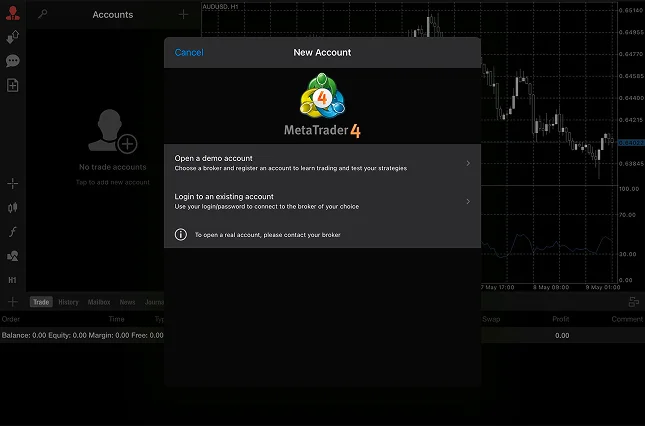
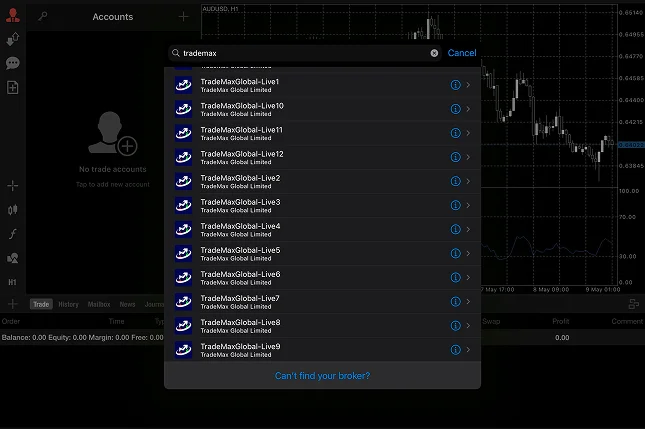
Geben Sie in der Suchleiste ‘TradeMax’ ein
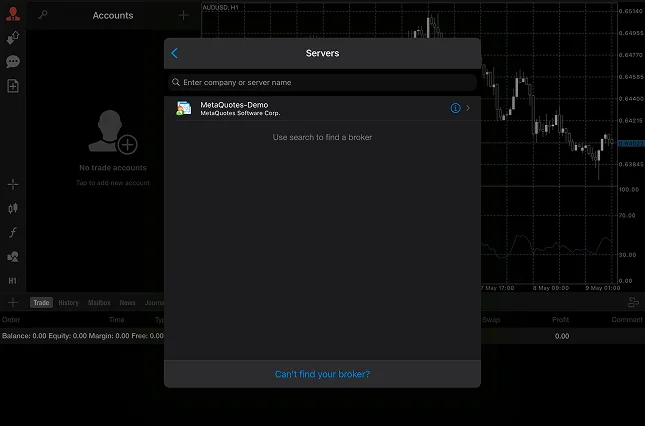
Wählen Sie den Live-Server oder den Demo-Server aus der Liste aus
Geben Sie Ihre Anmeldedaten ein (die Sie bei der Registrierung über TMGM erhalten haben), und Ihre MetaTrader 4 Tablet-App ist einsatzbereit.
Navigation in der MetaTrader 4 Tablet-Oberfläche
Nach der Anmeldung wird Ihnen der Hauptbildschirm angezeigt, der eine Watchlist mit einigen Instrumenten enthält. Dank des größeren Bildschirms bietet MT4 für Tablets viele hilfreiche Informationen, die Sie auf einen Blick erfassen können. Falls Ihnen das zunächst etwas viel erscheint – keine Sorge! Wir gehen einige wichtige Bereiche durch, mit denen Sie sich vertraut machen sollten.
Orientierung in MetaTrader 4 (MT4)
Tippen Sie auf das Kurse -Symbol (Pfeil nach oben und unten) auf der linken Seite des Bildschirms, um die Live-Bid-/Ask-Kurse in Ihrer Watchlist anzuzeigen. Sie können zwischen den Ansichten Einfach und Erweitert wechseln, um weitere Details wie Spreads, Uhrzeit oder Tageshoch-/Tagestief-Werte für jedes Instrument zu sehen. Tippen Sie auf ein Instrument, um auf weitere Optionen wie Charts, das Eröffnen von Positionen und detaillierte Informationen zuzugreifen.
Sie können oben rechts auf das + Symbol tippen, um auf die Symbol hinzufügen -Liste zuzugreifen und die bei TMGM auf MT4 verfügbaren Märkte zu Ihrer Watchlist hinzuzufügen. Wenn Ihnen Symbole und ihre Bedeutung nicht vertraut sind, können Sie die Symbolliste aufrufen, um die vollständigen Namen der einzelnen Instrumente einzusehen.
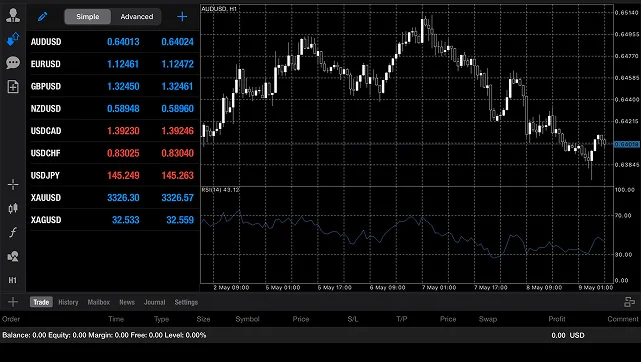
Charts und Darstellung von MT4 anpassen
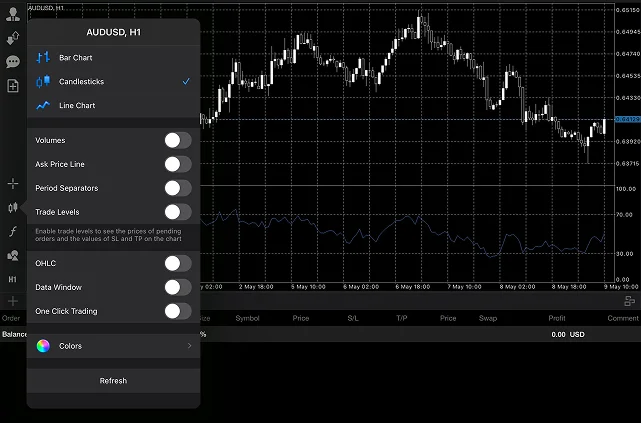
Tippen Sie unten links auf das Kerzenchart-Symbol, um das Menü Chart-Optionen zu öffnen.
Anschließend haben Sie die Möglichkeit, zwischen Balkencharts, Kerzencharts oder Liniendiagrammenzu wählen. Sie können außerdem die Daten ein- oder ausblenden, die auf den Charts angezeigt werden sollen. Tippen Sie auf Farben , um die einzelnen Farben jedes Elements anzupassen.
So handeln Sie mit der MetaTrader 4 iPad-&Tablet-App
Das Platzieren einer Order auf Ihrem Tablet ist einfach, und der größere Bildschirm hilft Ihnen dabei, alle Details vor der Ausführung Ihrer Trades klar zu überprüfen. Folgen Sie diesen einfachen Schritten, um eine Order in MetaTrader 4 zu platzieren:
Schritt 1: Wählen Sie ein Instrument
· Tippen Sie auf dem Hauptbildschirm auf das Instrument, das Sie handeln möchten, zum Beispiel das Währungspaar EUR/USD, und wählen Sie Handel
Schritt 2: Handelsparameter festlegen
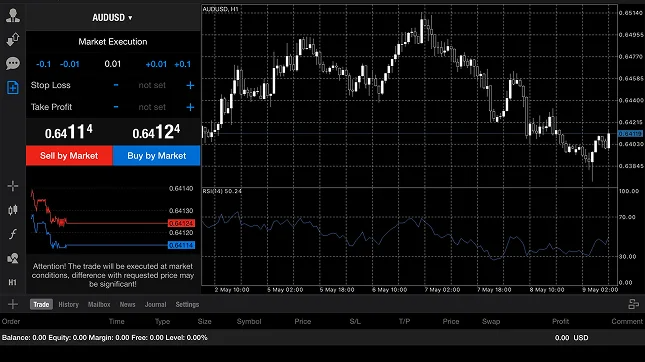
Der Typ umfasst zwei Methoden: Marktausführung (wenn Sie den Trade sofort platzieren möchten, sobald Sie ‘Kaufen’ oder ‘Verkaufen’ auswählen) und Pending Order (wenn Sie den Preis festlegen möchten, zu dem Ihr Trade eröffnet wird).
Die weiße Zahl darunter ist das Volumen, also die Anzahl der Lot-Größe , die gehandelt werden soll
Der Stop Loss ist ein festgelegter Wert, bei dem die Position automatisch geschlossen wird, sobald der Kurs dieses Niveau erreicht. Bei Long-Positionen liegt der Stop Loss in der Regel unter dem aktuellen Marktpreis und bei Short-Positionen über dem aktuellen Marktpreis. Sie können ihn auf 0,00 belassen, wenn Sie keine Stop-Loss-Order verwenden möchten.
Der Take Profit ist ein festgelegtes Limit, mit dem Gewinne für die Position automatisch gesichert werden, sobald der Kurs dieses Niveau erreicht. Bei Long-Positionen liegt der Take Profit in der Regel über dem aktuellen Marktpreis und bei Short-Positionen unter dem aktuellen Marktpreis. Sie können ihn auf 0,00 belassen, wenn Sie keine Take-Profit-Order verwenden möchten.
Schritt 3: Führen Sie den Trade aus
Marktausführung
Wenn Sie den Handelstyp auf Marktausführung festgelegt haben, können Sie den Trade ausführen, indem Sie die Optionen ‘Per Markt verkaufen’ oder ‘Per Markt kaufen’ auswählen.
‘Kaufen,’ um eine Long-Position einzugehen , wenn Sie erwarten, dass das Instrument im Wert steigt.
‘Verkaufen’, um eine Short-Position einzugehen , wenn Sie erwarten, dass der Preis fällt.
Der tatsächliche Preis kann schwanken und von dem angezeigten Preis abweichen, insbesondere bei starken Bewegungen oder hoher Volatilität zum Zeitpunkt der Orderplatzierung. Wenn Sie mehr Kontrolle über den tatsächlichen Preis wünschen, können Sie eine andere Option für die Platzierung Ihres Trades wählen.
Pending Order
Diese Orderart gibt Tradern mehr Präzision und Kontrolle bei der Eröffnung einer Position. Pending Orders können über Limit- oder Stop-Orders zu einem festgelegten Preis ausgeführt werden.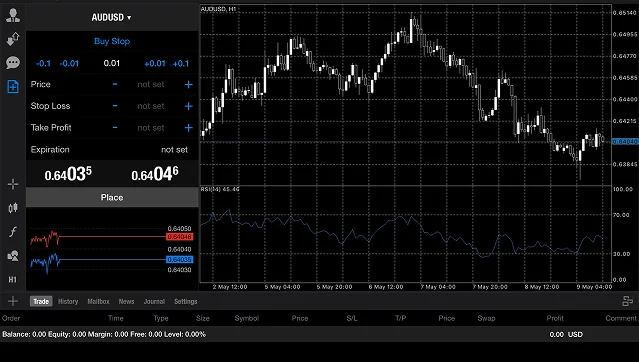
Limit: Eine Limit-Order wird nur ausgeführt, wenn der Kurs den festgelegten Preis oder einen besseren Preis erreicht.
Stop: Eine Stop-Order wird beim festgelegten Preis ausgelöst und zum dann geltenden Markt preis ausgeführt. Das bedeutet, dass die Order zu einem deutlich anderen Preis als dem Stop-Preis ausgeführt werden kann.
Sobald Sie den Ordertyp ausgewählt haben, können Sie entscheiden, ob Sie die Order ‘Kaufen’ oder ‘Verkaufen’ möchten und entsprechend eine Long- oder Short-Position eingehen.
Ablaufdatum: Wenn der Markt Ihren festgelegten Preis nicht erreichen kann, wählen Sie ein Datum und eine Uhrzeit, zu denen die Order ablaufen soll.
Wenn Sie bereit sind, können Sie auf die Schaltfläche ‘ Platzieren’ klicken, um die Pending Order abzuschließen.
So überwachen und ändern Sie Ihre Positionen in MT4 für Tablets
Das Handel -Fenster am unteren Bildschirmrand zeigt alle Ihre offenen Positionen an, einschließlich Gewinn/Verlust, Margin und aktueller Kurse.
Orders ändern: Tippen und halten Sie eine offene Position, um die Stop-Loss- oder Take-Profit -Niveaus anzupassen.
Orders schließen: Tippen und halten Sie die offene Position und wählen Sie dann ‘Order schließen’ aus dem Menü aus.
Mit MetaTrader 4 (MT4) auf Ihrem iPad oder Android-Tablet steht Ihnen die volle Leistungsfähigkeit der Plattform in einem portablen, benutzerfreundlichen Format zur Verfügung. Das größere Display verbessert Ihre Möglichkeiten, Charts zu analysieren, Marktbewegungen zu verfolgen und Trades präzise auszuführen. Ganz gleich, ob Sie unterwegs Positionen verwalten oder Markttrends in Echtzeit analysieren (Wirtschaftskalender) – MT4 sorgt dafür, dass Sie verbunden bleiben und jederzeit handlungsbereit sind.
Laden Sie die MT4-App noch heute auf Ihr Tablet herunter und profitieren Sie unterwegs von den fortschrittlichen Tools und dem nahtlosen Handelserlebnis von TMGM’. Bringen Sie Ihre Trading-Fähigkeiten auf das nächste Level und bleiben Sie den Märkten voraus – ganz gleich, wo Sie sich befinden – mit TMGM’s MT4 auf Tablets.