


วิธีดาวน์โหลดและติดตั้ง MT4 ลงคอมและโน้ตบุ๊ก (Windows)
การติดตั้งโปรแกรมกับการมีบัญชีเทรดเป็นคนละขั้นตอนกัน คุณดาวน์โหลดและติดตั้ง MT4 ลงคอมได้ก่อน ส่วนบัญชีเทรด ไม่ว่าจะเป็นบัญชีทดลอง (Demo) หรือบัญชีจริง (Live) จำเป็นเมื่อถึงขั้นเข้าสู่ระบบเพื่อเชื่อมต่อกับเซิร์ฟเวอร์ของผู้ให้บริการ
หากต้องการทำความรู้จักแพลตฟอร์มก่อนเริ่มติดตั้ง อ่านภาพรวมได้ที่ MetaTrader 4 (MT4) คืออะไร และใช้งานอย่างไร
ขั้นตอนที่ 1ตรวจสอบ Windows และระบบที่รองรับ
คู่มือทางการของ MetaQuotes ผู้พัฒนา MT4 ระบุว่าโปรแกรมเวอร์ชันเดสก์ท็อปทำงานบน Microsoft Windows 10 และ Windows 11 ก่อนติดตั้งจึงควรตรวจว่าคอมหรือโน้ตบุ๊กของคุณใช้ Windows รุ่นใด และติดตั้งอัปเดตสำคัญของระบบไว้แล้ว
MetaQuotes ไม่ได้กำหนดสเปกขั้นต่ำเป็นตัวเลข แต่ระบุว่าความต้องการด้านฮาร์ดแวร์ขึ้นกับลักษณะการใช้งาน ในทางปฏิบัติ ยิ่งเปิดกราฟพร้อมกันหลายหน้าต่าง ใส่อินดิเคเตอร์จำนวนมาก หรือรัน EA หลายตัว เครื่องก็ยิ่งต้องใช้หน่วยความจำและกำลังประมวลผลมากขึ้น
หากใช้ MacBook หรือเครื่องที่ใช้ macOS ขั้นตอนในบทความนี้จะไม่ตรงทั้งหมด เพราะหน้าแพลตฟอร์มของ TMGM มีไฟล์ติดตั้งสำหรับ macOS แยกต่างหาก
ขั้นตอนที่ 2ดาวน์โหลด MT4 จากช่องทาง TMGM ที่ตรวจสอบแล้ว
ควรดาวน์โหลดจากหน้าแพลตฟอร์มของผู้ให้บริการที่คุณจะใช้บัญชีด้วยเท่านั้น และไม่ควรใช้ไฟล์ติดตั้งที่ได้รับต่อมาจากเว็บไซต์หรือบุคคลอื่น
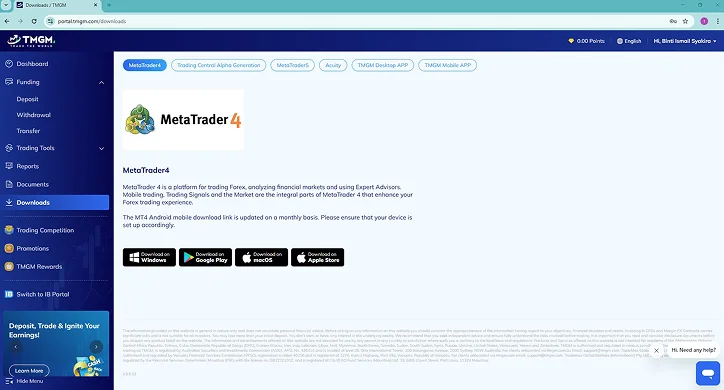
ขั้นตอนที่ 3ติดตั้งไฟล์สำหรับ Windows
หากติดตั้งไม่สำเร็จ อย่าปิดระบบรักษาความปลอดภัยของเครื่องเพื่อบังคับติดตั้ง ให้ตรวจว่าไฟล์ดาวน์โหลดมาครบ ดาวน์โหลดใหม่จากหน้าแพลตฟอร์ม หรือติดต่อทีมสนับสนุนลูกค้า
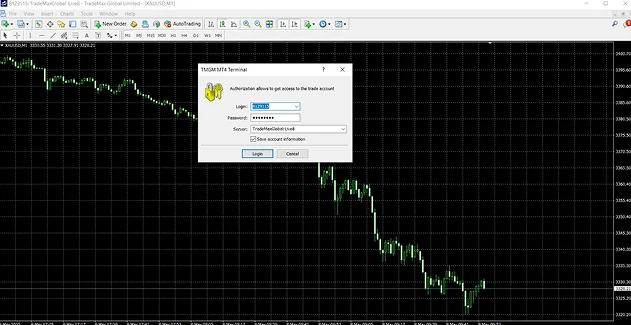
ขั้นตอนที่ 4เข้าสู่ระบบและเลือกเซิร์ฟเวอร์บัญชีเทรด
ข้อมูลทั้งสามอย่างให้ใช้ตามที่ผู้ให้บริการออกให้ หรือตามที่แสดงในรายละเอียดบัญชีเทรด รหัสผ่านบัญชีเทรดอาจไม่ใช่รหัสเดียวกับที่ใช้เข้าพอร์ทัลลูกค้า และต้องเลือกเซิร์ฟเวอร์ให้ตรงกับบัญชี ไม่ใช่เลือกเซิร์ฟเวอร์ใดก็ได้
บัญชี MT4 มีรหัสผ่านสองแบบ รหัสผ่านหลักใช้งานได้เต็มรูปแบบ ส่วน Investor Password เป็นรหัสสำหรับดูสถานะบัญชีและวิเคราะห์ราคาเท่านั้น เมื่อเข้าสู่ระบบด้วยรหัสนี้จะส่งคำสั่งซื้อขายไม่ได้ และ EA ก็จะเทรดอัตโนมัติไม่ได้
การใช้งานอินเทอร์เฟซ MetaTrader 4 (MT4)
หลังเข้าสู่ระบบแล้ว หน้าจอ MT4 บนคอมจะแบ่งเป็นหลายหน้าต่างที่เปิดหรือปิดแยกกันได้จากเมนู View ตารางนี้สรุปหน้าต่างที่ใช้บ่อยและปุ่มลัดของแต่ละหน้าต่าง
| ส่วนประกอบ | ใช้ทำอะไร | เมนูหรือปุ่มลัด |
|---|---|---|
| Market Watch | แสดงรายการสินทรัพย์พร้อมราคา Bid และ Ask | Ctrl+M |
| Navigator | แสดงบัญชี อินดิเคเตอร์ EA และสคริปต์ | Ctrl+N |
| Chart Window (หน้าต่างกราฟ) | แสดงกราฟราคาของสินทรัพย์ | File > New Chart หรือคลิกขวาใน Market Watch > Chart Window |
| Terminal | แสดงคำสั่งที่เปิดอยู่ ประวัติบัญชี การแจ้งเตือน ข่าว และบันทึกเหตุการณ์ | Ctrl+T |
| Data Window | แสดงราคาของแท่งที่เลือกและค่าของอินดิเคเตอร์บนกราฟ | Ctrl+D |
| Strategy Tester | ทดสอบ EA กับข้อมูลราคาย้อนหลัง | Ctrl+R |
| New Order | เปิดหน้าต่างส่งคำสั่งซื้อขาย | F9 |
ถ้าต้องการกลับมาดูขั้นตอนเข้าสู่ระบบ
1 Market Watch (Ctrl+M)
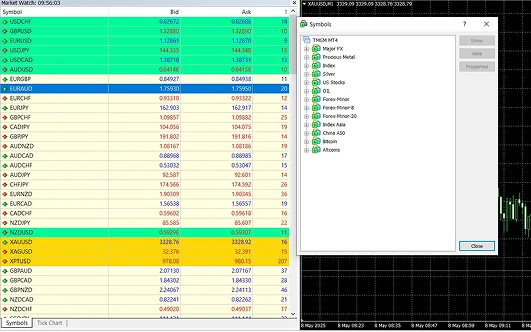
หน้าต่าง Market Watch แสดงรายการสินทรัพย์ที่บัญชีของคุณดูราคาได้ พร้อมราคาเสนอซื้อ (Bid) และราคาเสนอขาย (Ask) ปัจจุบัน คลิกขวาภายในหน้าต่างนี้เพื่อส่งคำสั่งซื้อขาย เปิดกราฟ หรือเลือก Specification เพื่อดูรายละเอียดสัญญาของสินทรัพย์นั้น
หากไม่แน่ใจว่าสัญลักษณ์แต่ละตัวหมายถึงสินทรัพย์ใด ให้เปิดหน้าต่าง Symbols (Ctrl+U) เพื่อดูรายชื่อสัญลักษณ์และชื่อเต็มของสินทรัพย์ทั้งหมด
2 Navigator (Ctrl+N)
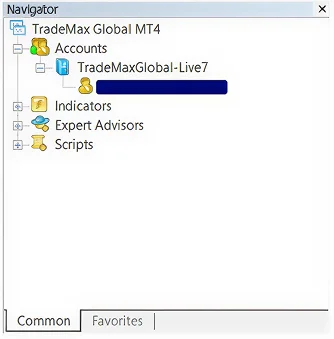
หน้าต่าง Navigator ใช้สลับระหว่างบัญชี (ถ้ามีมากกว่าหนึ่งบัญชี) และแสดงรายการอินดิเคเตอร์ สคริปต์ และ Expert Advisors (EA) คุณสามารถเพิ่มรายการที่ใช้บ่อยไว้ใน Favorites เพื่อเรียกใช้ได้เร็วขึ้น
3 หน้าต่างกราฟ (Chart Window)
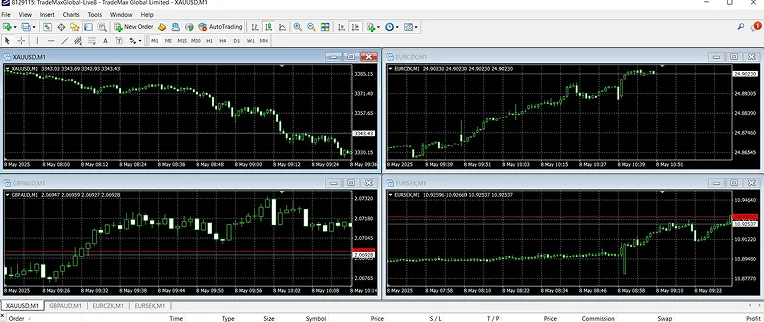
หน้าต่างกราฟเป็นพื้นที่สำหรับดูและวิเคราะห์ราคาของเครื่องมือทางการเงินแบบเรียลไทม์ คุณเปิดกราฟเดียวเพื่อดูสินทรัพย์เดียว หรือเปิดหลายกราฟพร้อมกันเพื่อเทียบสินทรัพย์ที่เกี่ยวข้องกันก็ได้ ส่วนการเปลี่ยนกรอบเวลา ประเภทกราฟ และการเพิ่มอินดิเคเตอร์ อธิบายไว้ในหัวข้อวิธีตั้งค่ากราฟ MT4 ในคอม
4 Terminal (Ctrl+T)

หน้าต่าง Terminal อยู่ด้านล่างของหน้าจอ แสดงคำสั่งที่เปิดอยู่ ยอดคงเหลือ กำไรหรือขาดทุน ประวัติบัญชี การแจ้งเตือน ข่าวสาร และบันทึกการทำงานของโปรแกรม เมื่อมีสิ่งผิดปกติ เช่น ส่งคำสั่งไม่ผ่าน หรือ EA ไม่ทำงาน หน้าต่างนี้คือที่แรกที่ควรเปิดดู
5 Data Window (Ctrl+D)
หน้าต่าง Data Window แสดงราคาเปิด สูงสุด ต่ำสุด และปิดของแท่งเทียนที่เคอร์เซอร์ชี้อยู่ รวมถึงค่าของอินดิเคเตอร์บนกราฟ ณ แท่งนั้น เหมาะสำหรับตรวจตัวเลขโดยไม่ต้องกะจากเส้นกราฟ
6 Strategy Tester (Ctrl+R)

Strategy Tester ใช้ทดสอบ EA กับข้อมูลราคาย้อนหลัง โดยจำลองการซื้อขายเพื่อดูว่าระบบจะทำงานอย่างไรในอดีต เมื่อทดสอบเสร็จจะได้รายงานทั้งแบบกราฟและแบบตัวเลข ผลทดสอบย้อนหลังเป็นข้อมูลประกอบการศึกษาระบบเท่านั้น ไม่ได้รับประกันผลลัพธ์เมื่อใช้งานจริง
วิธีตั้งค่ากราฟ MT4 ในคอม พร้อมเพิ่ม Indicator และ EA
หัวข้อนี้รวมการตั้งค่าที่ใช้บ่อยบน MT4 เวอร์ชันเดสก์ท็อป ตั้งแต่เปิดกราฟไปจนถึงการใส่ Indicator และ EA
เปิดกราฟจาก Market Watch
คลิกขวาที่สินทรัพย์ในหน้าต่าง Market Watch แล้วเลือก Chart Window หรือไปที่เมนู File > New Chart แล้วเลือกสินทรัพย์ที่ต้องการ
เลือกประเภทกราฟและเปลี่ยน Timeframe
- ประเภทกราฟ: MT4 มีกราฟแท่ง (Bar Chart) กราฟแท่งเทียน (Candlesticks) และกราฟเส้น (Line Chart) เลือกได้จากแถบเครื่องมือหรือเมนู Charts
- กรอบเวลา (Timeframe): MT4 มี 9 กรอบเวลา ได้แก่ M1, M5, M15, M30, H1, H4, D1, W1 และ MN คลิกเลือกจากแถบเครื่องมือด้านบนได้เลย หรือกด Enter บนกราฟเพื่อเปิดช่องนำทางด่วน พิมพ์กรอบเวลา เช่น H1 แล้วกด Enter อีกครั้ง
ปรับหน้าตากราฟและบันทึก Template
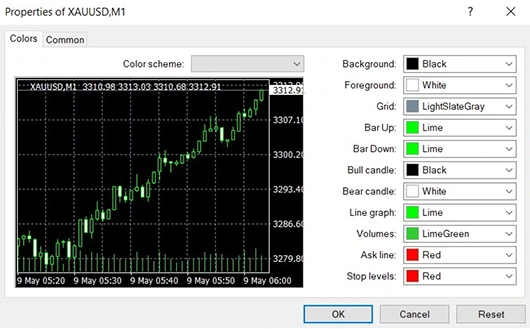
เทมเพลตไม่ได้บันทึกเฉพาะสีและรูปแบบกราฟ แต่บันทึกอินดิเคเตอร์ เส้น และวัตถุอื่นที่วาดบนกราฟไว้ด้วย
เพิ่มและลบ Indicator
MT4 มีอินดิเคเตอร์มาตรฐาน (Built-in Indicators) ติดมากับโปรแกรม และยังรองรับ Custom Indicator ที่ติดตั้งเพิ่มภายหลัง
- เพิ่มอินดิเคเตอร์มาตรฐาน: ลากชื่ออินดิเคเตอร์จากหน้าต่าง Navigator ไปวางบนกราฟ หรือเลือกจากเมนู Insert > Indicators แล้วตั้งค่าพารามิเตอร์ในหน้าต่างที่เปิดขึ้น
- ลบอินดิเคเตอร์: คลิกขวาที่กราฟแล้วเปิด Indicators List (Ctrl+I) เลือกอินดิเคเตอร์ที่ต้องการแล้วกด Delete
- ติดตั้ง Custom Indicator: ไปที่ File > Open Data Folder เปิดโฟลเดอร์ MQL4 แล้ววางไฟล์อินดิเคเตอร์ในโฟลเดอร์ Indicators จากนั้นคลิกขวาในหน้าต่าง Navigator แล้วเลือก Refresh หรือเปิดโปรแกรมใหม่ อินดิเคเตอร์จะปรากฏในรายการ
ไฟล์ของ MT4 ใช้กับ MT5 ไม่ได้ และไฟล์ของ MT5 ก็ใช้กับ MT4 ไม่ได้ จึงควรติดตั้งเฉพาะไฟล์ที่สร้างมาสำหรับ MT4 จากแหล่งที่เชื่อถือได้ ดูรายละเอียดของอินดิเคเตอร์และเครื่องมือเสริมเพิ่มเติมได้ที่ คู่มือ Indicator MT4 และ Add-ons
เพิ่ม EA บน MT4 Desktop
ในแท็บเดียวกันมีตัวเลือก Allow DLL imports ซึ่ง MetaQuotes ระบุไว้ว่าอาจเป็นอันตรายและควรเปิดเฉพาะกับโปรแกรมที่เชื่อถือได้ ไม่ควรเปิดตัวเลือกนี้เป็นค่าเริ่มต้น โดยเฉพาะเมื่อใช้ EA ที่ไม่ทราบที่มา
การส่งคำสั่งซื้อขาย MetaTrader 4
หัวข้อนี้อธิบายการส่งคำสั่งตั้งแต่เริ่มจนจบ ตัวอย่างและภาพในหัวข้อนี้ใช้อธิบายหน้าจอเท่านั้น ไม่ใช่คำแนะนำว่าควรซื้อขายสินทรัพย์ใด ขนาดเท่าใด หรือเข้าตลาดเมื่อใด
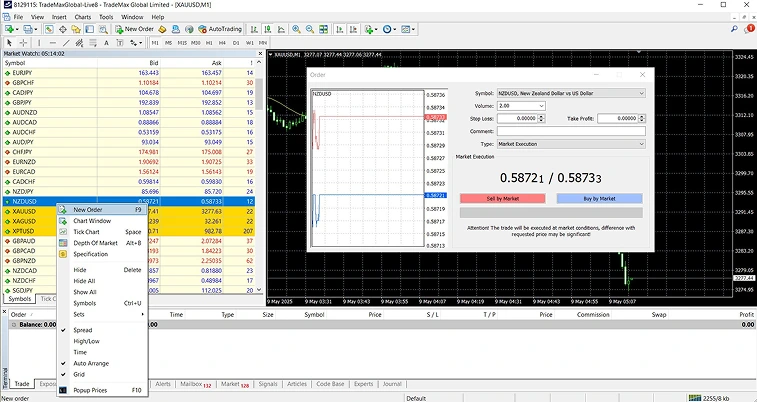
ขั้นตอนที่ 1เลือก Symbol และเปิดหน้าต่าง New Order
ขั้นตอนที่ 2กำหนด Volume, Stop Loss และ Take Profit
- ปริมาณ (Volume): ขนาดการซื้อขายในหน่วย Lot ขนาดสัญญาต่อ 1 Lot ปริมาณต่ำสุดและสูงสุด และขั้นการปรับ (Step) แตกต่างกันตามสินทรัพย์ ตรวจได้จาก Specification ใน Market Watch ซึ่งยังแสดงจำนวนทศนิยมของราคาที่ใช้นับ Pip และ Point ด้วย
- จุดตัดขาดทุน (Stop Loss): ระดับราคาที่ตั้งไว้เพื่อปิดสถานะอัตโนมัติเมื่อราคาเคลื่อนไหวสวนทาง สำหรับสถานะซื้อ (Buy) มักตั้งต่ำกว่าราคาปัจจุบัน สำหรับสถานะขาย (Sell) มักตั้งสูงกว่าราคาปัจจุบัน
- จุดทำกำไร (Take Profit): ระดับราคาที่ตั้งไว้เพื่อปิดสถานะอัตโนมัติเมื่อราคาเคลื่อนไหวไปในทิศที่ต้องการ สำหรับสถานะซื้อมักตั้งสูงกว่าราคาปัจจุบัน สำหรับสถานะขายมักตั้งต่ำกว่าราคาปัจจุบัน
- หมายเหตุ (Comment): ช่องสำหรับบันทึกข้อความกำกับคำสั่ง
ช่อง Stop Loss หรือ Take Profit ที่เป็น 0.00 หมายถึงยังไม่ได้กำหนดระดับนั้น MT4 ตรวจระดับเหล่านี้ของสถานะซื้อกับราคา Bid และของสถานะขายกับราคา Ask ราคาที่ปิดจริงอาจต่างจากระดับที่ตั้งไว้ เพราะราคาดำเนินการกำหนดโดยผู้ให้บริการ และอาจเกิด Slippage หรือช่องว่างราคาในช่วงที่ตลาดผันผวน
ขั้นตอนที่ 3เลือกประเภทคำสั่งและส่งคำสั่ง
ช่อง Type ในหน้าต่าง New Order จะแสดงโหมดการดำเนินคำสั่ง (Execution Mode) ที่ผู้ให้บริการกำหนดไว้สำหรับสินทรัพย์นั้นเป็นค่าเริ่มต้น หรือเลือก Pending Order เพื่อตั้งคำสั่งล่วงหน้า
| ประเภทคำสั่ง | ทำงานเมื่อใด | ระดับราคาที่ตั้งเทียบกับราคาปัจจุบัน |
|---|---|---|
| Market Order (Buy / Sell) | ส่งทันทีที่ราคาตลาด คำสั่งซื้อใช้ราคา Ask คำสั่งขายใช้ราคา Bid | ไม่ต้องตั้งราคาเปิด |
| Buy Limit | ซื้อเมื่อราคา Ask ลงมาถึงระดับที่ตั้ง | ต่ำกว่าราคาปัจจุบัน |
| Buy Stop | ซื้อเมื่อราคา Ask ขึ้นไปถึงระดับที่ตั้ง | สูงกว่าราคาปัจจุบัน |
| Sell Limit | ขายเมื่อราคา Bid ขึ้นไปถึงระดับที่ตั้ง | สูงกว่าราคาปัจจุบัน |
| Sell Stop | ขายเมื่อราคา Bid ลงมาถึงระดับที่ตั้ง | ต่ำกว่าราคาปัจจุบัน |
ส่งคำสั่งแบบตลาด (Market Order)
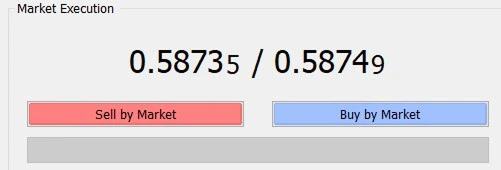
เมื่อโหมดการดำเนินคำสั่งเป็น Market Execution ให้กด Buy by Market เพื่อเปิดสถานะซื้อ หรือ Sell by Market เพื่อเปิดสถานะขาย ปุ่มที่แสดงอาจต่างไปตามโหมดที่ผู้ให้บริการกำหนด
ราคาที่ได้จริงอาจต่างจากราคาที่เห็นบนหน้าจอ โดยเฉพาะช่วงที่ราคาเคลื่อนไหวเร็ว หากต้องการกำหนดราคาที่จะเปิดสถานะเอง ให้ใช้ Pending Order
ตั้งคำสั่งล่วงหน้า (Pending Order)
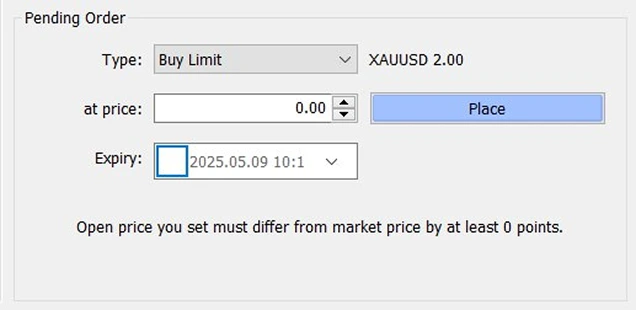
โหมดการดำเนินคำสั่งใน MT4
ประเภทคำสั่ง (Market หรือ Pending) เป็นคนละเรื่องกับโหมดการดำเนินคำสั่ง ซึ่งผู้ให้บริการเป็นผู้กำหนดและอาจต่างกันในแต่ละสินทรัพย์ MT4 มีสามโหมด
- Instant Execution: ส่งคำสั่งที่ราคาที่โปรแกรมแสดง หากผู้ให้บริการไม่รับราคานั้น จะเสนอราคาใหม่กลับมา (Requote)
- Request Execution: ขอราคาจากผู้ให้บริการก่อน แล้วผู้ใช้เลือกยืนยันหรือปฏิเสธราคานั้น
- Market Execution: ผู้ให้บริการเป็นผู้กำหนดราคาดำเนินคำสั่ง การส่งคำสั่งถือว่ายอมรับราคานั้นล่วงหน้า
เปิดใช้งานการเทรดด้วยคลิกเดียว (One Click Trading)
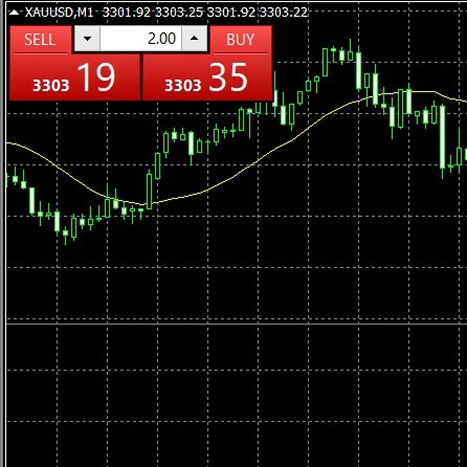
คลิกลูกศรมุมบนซ้ายของกราฟเพื่อแสดงแผงปุ่มซื้อขาย หรือใช้คีย์ลัด Alt+T เมื่อเปิดใช้งาน One Click Trading คำสั่งจะถูกส่งทันทีด้วยการคลิกครั้งเดียวโดยไม่มีหน้าต่างยืนยัน โปรแกรมจะให้คุณอ่านและยอมรับเงื่อนไขการใช้งานก่อนเปิดฟังก์ชันนี้ จึงควรตรวจ Volume และสินทรัพย์ทุกครั้งก่อนคลิก
วิธีติดตามและแก้ไขสถานะคำสั่งของคุณ
1) ดูสถานะเปิดอยู่และติดตามคำสั่ง
ในหน้าต่าง Terminal (Ctrl+T) แท็บ Trade จะแสดงสถานะที่เปิดอยู่และ Pending Order ทั้งหมด แต่ละรายการแสดงสัญลักษณ์ เวลา ประเภท ขนาด ราคา กำไรหรือขาดทุน และราคาปัจจุบัน
ใช้หน้าต่าง Market Watch (Ctrl+M) และกราฟเพื่อติดตามความเคลื่อนไหวของราคาแบบเรียลไทม์
2) ใช้การแจ้งเตือนและการแจ้งข่าวสาร
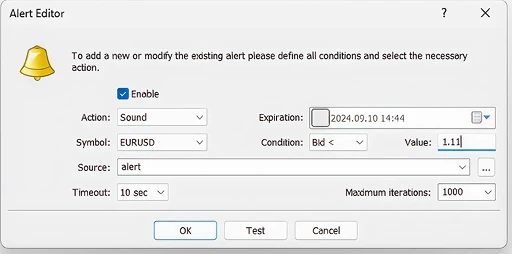
- ในหน้าต่าง Terminal (Ctrl+T) ไปที่แท็บ Alerts
- คลิกขวาแล้วเลือก Create เพื่อสร้างการแจ้งเตือนตามสัญลักษณ์และเงื่อนไขราคา
- ตั้งการแจ้งเตือนบนกราฟราคาได้โดยตรงจากเมนูคลิกขวาของกราฟ
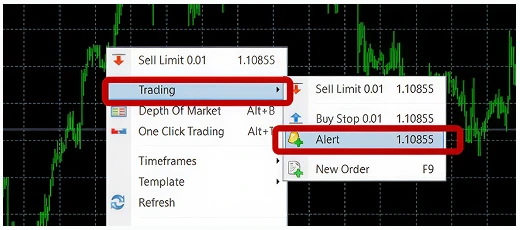
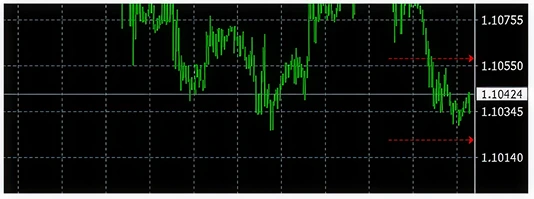
- การแจ้งเตือนบนกราฟจะแสดงเป็นลูกศรสีแดงทางด้านขวาของกราฟ ปรับระดับได้โดยลากลูกศรด้วยเมาส์
3) แก้ไขคำสั่งซื้อขายของคุณ
ในหน้าต่าง Terminal (Ctrl+T) คลิกขวาที่สถานะที่เปิดอยู่แล้วเลือก Modify or Delete Order หรือดับเบิลคลิกที่ช่อง Stop Loss หรือ Take Profit ของรายการนั้น เพื่อเปลี่ยนระดับ Stop Loss และ Take Profit หากระดับที่ตั้งใกล้ราคาปัจจุบันเกินกว่าที่สินทรัพย์นั้นอนุญาต ปุ่ม Modify จะกดไม่ได้
4) ปิดสถานะหรือยกเลิก Pending Order
- ปิดสถานะ: ดับเบิลคลิกที่สถานะในแท็บ Trade หรือคลิกขวาแล้วเลือก Close Order จากนั้นยืนยันในหน้าต่างที่เปิดขึ้น
- ยกเลิก Pending Order: คลิกขวาที่คำสั่งแล้วเลือก Modify or Delete Order จากนั้นกด Delete หรือแก้ราคา Stop Loss Take Profit และวันหมดอายุของคำสั่งในหน้าต่างเดียวกัน
ปรับแต่งพื้นที่ทำงานของคุณใน MetaTrader 4
ซ่อนหรือแสดงสัญลักษณ์
ในหน้าต่าง Market Watch (Ctrl+M) คลิกขวาแล้วเลือก Symbols (Ctrl+U) เพื่อเลือกแสดงหรือซ่อนสัญลักษณ์ ทำให้หน้าต่าง Market Watch เหลือเฉพาะสินทรัพย์ที่คุณติดตาม หากต้องการให้แสดงทุกสัญลักษณ์ที่บัญชีมี ให้เลือก Show All
ปรับคอลัมน์ใน Market Watch
คลิกขวาในหน้าต่าง Market Watch เพื่อเลือกแสดงคอลัมน์ Spread, High/Low และ Time หรือเปิด Auto Arrange และ Grid เพื่อจัดหน้าต่างให้อ่านง่าย
ตั้งค่าคีย์ลัดใน Navigator
ในหน้าต่าง Navigator (Ctrl+N) คลิกขวาที่อินดิเคเตอร์หรือเครื่องมือในรายการ แล้วเลือก Set Hotkey เพื่อกำหนดคีย์ลัดสำหรับรายการที่ใช้บ่อย
ปัญหาที่พบบ่อยเมื่อใช้ MT4 บนคอม และวิธีแก้
| อาการ | สิ่งที่ควรตรวจ | ขั้นถัดไป |
|---|---|---|
| เข้าสู่ระบบไม่ได้ หรือหาเซิร์ฟเวอร์ไม่เจอ | เลขบัญชีเทรด รหัสผ่านของบัญชีเทรด (ไม่ใช่รหัสพอร์ทัลเสมอไป) และเซิร์ฟเวอร์ว่าตรงกับบัญชีและประเภท Demo หรือ Live หรือไม่ | กรอกข้อมูลใหม่ตามรายละเอียดบัญชีที่ผู้ให้บริการแสดง หากยังเข้าไม่ได้ ให้ติดต่อทีมสนับสนุนพร้อมเลขบัญชี (ห้ามส่งรหัสผ่าน) |
| กราฟไม่อัปเดต | สถานะการเชื่อมต่อที่มุมขวาล่างของโปรแกรม เวลาซื้อขายของสินทรัพย์นั้น และกราฟที่เปิดอยู่เป็นกราฟออฟไลน์ (File > Open Offline) หรือไม่ ซึ่งจะไม่รับราคาใหม่ | หากขาดการเชื่อมต่อ ให้ตรวจอินเทอร์เน็ตแล้วเข้าสู่ระบบใหม่ หากตลาดของสินทรัพย์นั้นปิดอยู่ กราฟจะไม่ขยับจนกว่าตลาดจะเปิด |
| ไม่พบ Symbol ใน Market Watch | สัญลักษณ์อาจถูกซ่อนไว้ หรือบัญชีของคุณอาจไม่มีสินทรัพย์นั้น | คลิกขวาใน Market Watch แล้วเลือก Show All หรือเปิด Symbols (Ctrl+U) แล้วเลือก Show Symbol หากยังไม่พบ ให้ตรวจรายการสินทรัพย์ของประเภทบัญชีที่ใช้ |
| เปิดหน้าต่างส่งคำสั่งได้ แต่ซื้อขายไม่ได้ | เข้าสู่ระบบด้วย Investor Password หรือไม่ ตลาดเปิดอยู่หรือไม่ Volume อยู่ในช่วงและขั้นที่ Specification กำหนดหรือไม่ และ Stop Loss หรือ Take Profit ใกล้ราคาปัจจุบันเกินไปหรือไม่ | ดูข้อความแจ้งในแท็บ Journal ของหน้าต่าง Terminal แก้ค่าที่ไม่ตรงเงื่อนไข หรือเข้าสู่ระบบใหม่ด้วยรหัสผ่านหลักของบัญชีเทรด |
| Indicator หรือ EA ไม่แสดง หรือไม่ทำงาน | ไฟล์อยู่ในโฟลเดอร์ MQL4 ที่ถูกต้องหรือไม่ (Indicators หรือ Experts) เป็นไฟล์สำหรับ MT4 หรือไม่ และสำหรับ EA ได้เปิด Allow Auto Trading และปุ่ม AutoTrading แล้วหรือไม่ | คลิก Refresh ใน Navigator หรือเปิดโปรแกรมใหม่ แล้วดูข้อความแจ้งในแท็บ Experts และ Journal ของหน้าต่าง Terminal |
เริ่มใช้ MT4 บนคอมกับ TMGM
หากต้องการใช้ MT4 บนคอมกับบัญชีของ TMGM ให้เทียบเงื่อนไขของแต่ละประเภทบัญชีก่อน ทั้งผลิตภัณฑ์ที่ซื้อขายได้ สเปรด และค่าคอมมิชชัน ดูรายละเอียดได้ที่หน้าประเภทบัญชี TMGM ซึ่งมีบัญชีทดลองให้ฝึกทุกขั้นตอนในบทความนี้ด้วยเงินเสมือนก่อนใช้เงินจริง และก่อนเปิดบัญชีจริงควรเข้าใจเรื่องเลเวอเรจและมาร์จิ้น
MT4 บน Windows กับ TMGM
ติดตั้ง MT4 บนคอม แล้วลองส่งคำสั่งแรกบนบัญชีเดโม
ดาวน์โหลด MT4 สำหรับ Windows จากหน้าแพลตฟอร์มของ TMGM เข้าสู่ระบบด้วยบัญชีเดโม แล้วฝึกตั้งค่ากราฟ ส่งคำสั่ง และตั้ง Stop Loss ตามขั้นตอนในคู่มือนี้ก่อนใช้เงินจริง
- 1ดาวน์โหลดและติดตั้ง
- 2เข้าสู่ระบบบัญชีเดโม
- 3ฝึกส่งคำสั่งและตั้ง Stop Loss
คำเตือนความเสี่ยง เนื้อหาในหน้านี้จัดทำขึ้นเพื่อการศึกษาและอธิบายวิธีใช้งานแพลตฟอร์มเท่านั้น ไม่ใช่คำแนะนำการลงทุนและไม่ใช่การชักชวนให้ซื้อขาย การซื้อขาย Forex และ CFD มีความเสี่ยงสูงจากการใช้เลเวอเรจ ความผันผวนของราคา สเปรด Slippage และช่องว่างของราคา ซึ่งอาจทำให้ขาดทุนได้อย่างรวดเร็ว ผู้ใช้ควรทำความเข้าใจลักษณะผลิตภัณฑ์ เงื่อนไขของบัญชี และความเสี่ยงที่เกี่ยวข้องให้ครบถ้วนก่อนตัดสินใจ และควรลงทุนด้วยเงินที่รับความสูญเสียได้เท่านั้น