


如何下载并安装 Mac版MT5(Apple macOS)
步骤1:注册并创建 TMGM 账户
安装前需要先开设 TMGM 交易账户,流程包括填写基本资料与身份验证。注册时在平台选项中选择 MetaTrader 5,并设定账户杠杆。开户完成后,MT5 的登录凭证会与 TMGM 账户绑定。
安装或登录过程中出现问题时,TMGM 帮助中心提供平台相关的排查说明。
步骤2:下载 Mac版MT5
登录 TMGM 客户门户,在下载页面点击“下载 macOS 版本”,安装包会自动开始下载。TMGM 的 MetaTrader 5 平台页面列出了当前支持的品种与账户类型。
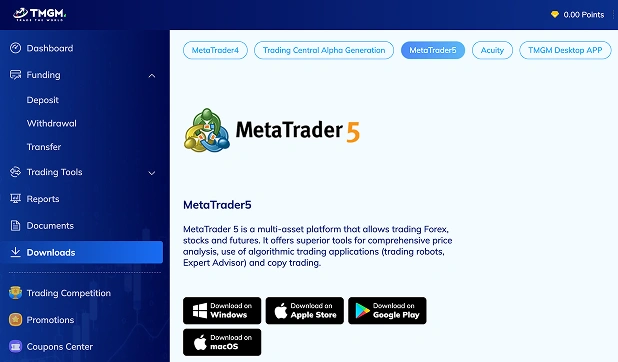
步骤3:允许应用程序安装
macOS 默认会阻止来自 App Store 以外的安装包,放行步骤如下:
打开 Mac 的系统设置
进入“隐私与安全”
在“允许来自以下位置的应用程序”下,选择“App Store 和已知开发者”
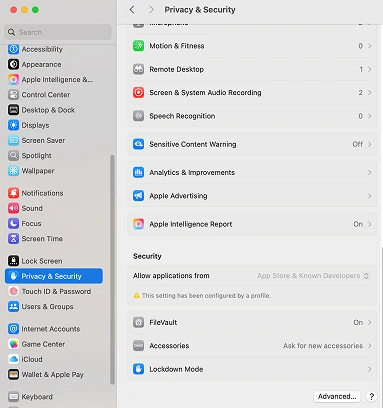
步骤4:完成安装
安全设置调整后,打开下载的安装包并按提示完成安装。Mac版MT5 安装后会出现在“应用程序”文件夹中。
步骤5:登录 MT5 交易账户
启动 MetaTrader 5,进入“文件”菜单。
选择“登录到交易账户”,输入开户时获得的登录凭证。
选择登录到实盘服务器或模拟服务器。
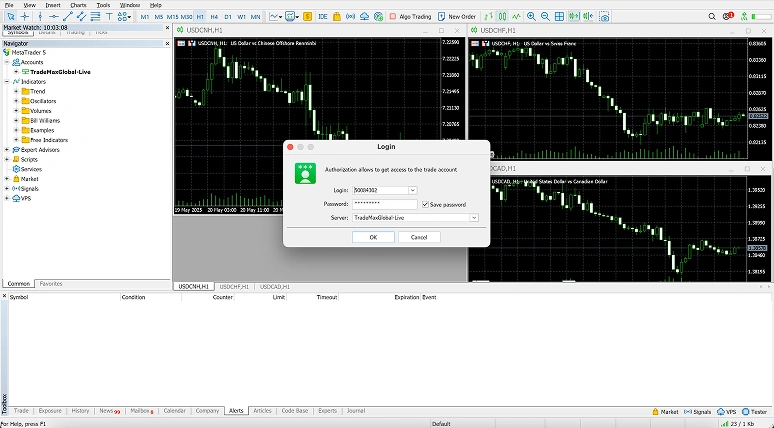
导航 MetaTrader 5 界面
MT5 的窗口结构按报价、图表、下单与自动化四类功能分区。整体布局与 MetaTrader 4 相近,差异集中在时间周期数量、挂单类型与市场深度。macOS 版本沿用 Windows 版的快捷键逻辑,其中 Control 键由 Command(CMD 或 ⌘)替代。以下是使用频率最高的几个窗口及其快捷键:
1. 市场报价(Market Watch,Command + M):
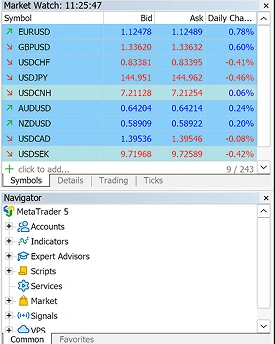
市场报价窗口列出可交易的品种及其买卖价格。右键点击任意品种,可以直接下单、查看合约规格或打开图表。
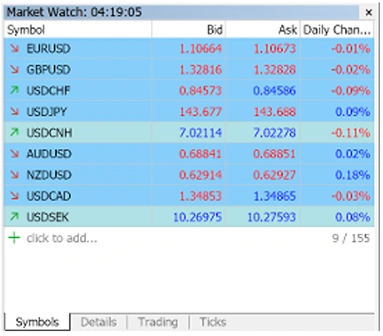
交易品种窗口(Symbols,Command + U)可以查看完整品种列表并将其加入市场报价,覆盖 TMGM 的外汇、指数、商品与股票差价合约。
2. 导航器(Navigator,Command + N):
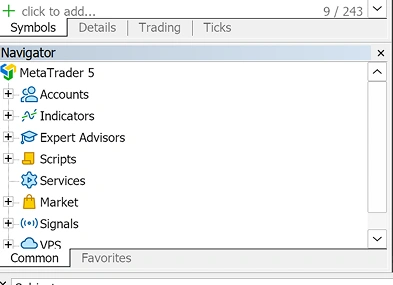
导航器窗口集中管理账户、指标、脚本与智能交易系统(Expert Advisors, EA)。常用指标可以标记为收藏,便于快速调用;内置指标之外,MQL5 社群的指标与附加组件也可以加载到这个窗口。
3. 图表窗口:
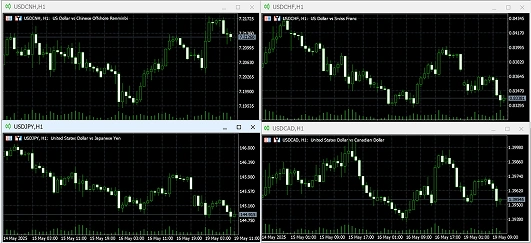
图表窗口显示任意品种的实时价格走势,图表上的K 线、时间轴与价格轴构成价格走势的基本读法。相比 MT4,MT5 的内置指标与时间周期数量都更多。
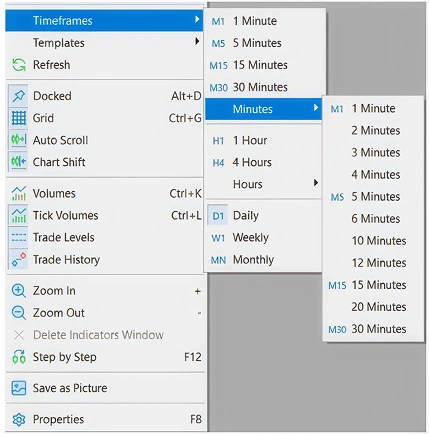
MT5 内置 21 个时间周期,从 1 分钟到 1 个月。日内策略与长期趋势分析因此可以在同一品种上交叉验证。
4. 工具箱与日历(Toolbox,Command + T):

工具箱窗口默认停靠在屏幕底部,未平仓交易、账户历史、提醒与市场新闻都在这里分标签显示。它对应 MT4 的终端窗口,账户与交易数据的分类更细。
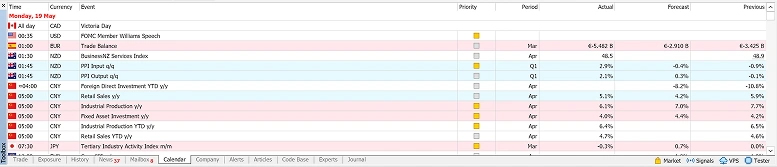
工具箱底部的“日历”标签接入 MT5 内置的财经日历,按发布时间列出可能影响行情的经济数据与公告,可以用来安排关键数据前后的持仓调整。
5. 市场深度(Depth of Market,Command + B):

市场深度在“视图”菜单中打开,显示各价位的挂单量分布,可以用来判断某一价位附近的流动性厚度。
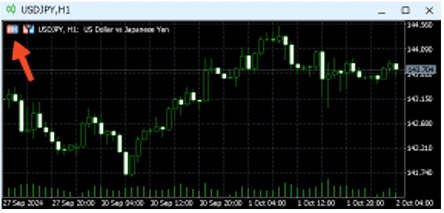
图表上的对应图标也可以直接打开该品种的市场深度窗口。
6. 策略测试器(Strategy Tester,Command + R):

策略测试器用历史数据评估与优化交易策略,属于回测软件的一种,区别在于它直接读取平台内建的报价数据。它支持多货币回测,同一个 EA 可以在多个品种上同时测试。EA 需要平台保持在线,VPS 托管可以在本机关闭时继续运行。
在 MetaTrader 5 中进行交易
窗口功能之后,是 MT5 的完整下单流程。
步骤1:选择交易品种
在市场报价窗口中选择要交易的品种。本文以 EURUSD 为例,它是点差最窄的主要货币对之一。
步骤2:打开新订单窗口
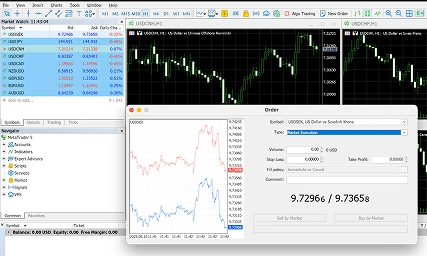
右键点击品种并选择“新订单”,或直接按 F9。“工具”菜单中同样有“新订单”入口。
步骤3:设置交易参数
- 交易品种:从下拉列表中选择要交易的品种(本例为 EURUSD)。
- 交易类型:选择即时执行或挂单。
- 交易量(手数):设定合约数量,1 标准手对应 100,000 单位基础货币。
- 止损:设定价位,行情向不利方向运行至该价位时自动平仓。行情跳空时,实际成交价可能与设定价位存在偏差。
- 止盈:设定目标价位,价格触及后自动平仓。
- 备注:订单的可选文字说明,最长 31 个字符,会显示在持仓列表与订单历史中。
步骤4:选择交易类型
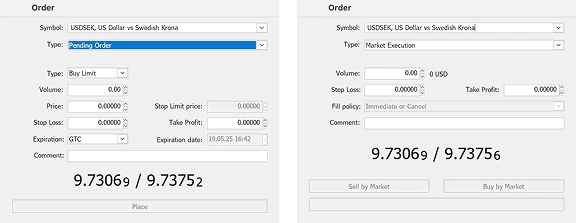
即时执行:按当前可用的市场报价成交。
挂单:预先设定的订单,只有价格触及指定水平时才成交,分三种类型:
限价单:在指定价格或更优价格成交。
止损单:价格触及指定水平后触发,实际成交价为下一个可用市场价。
止损限价单:触发后转为限价单,对成交价的控制更强。
挂单还可以设定过期时间:
GTC(撤单前有效):订单持续有效,直到手动撤销。
今天:当日结束前未成交则自动撤销。
指定:未成交时,在指定的日期与时间撤销。
指定日期:未成交时,在指定日期结束时撤销。
步骤5:下单
确认参数后点击“下单”提交订单。成交后,持仓的后续管理取决于交易策略中对止损、止盈与持仓时间的设定。
TMGM MT5提示:
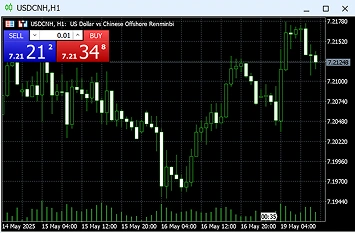
MT5 的一键交易面板不通过快捷键调用,而是在图表上右键点击并选择“一键交易”开启。
面板显示后,直接点击买入或卖出按钮即可按预设手数发送市价单,省去新订单窗口的确认步骤,适合行情波动较快时使用。首次使用时平台会要求确认使用条款,该功能在“请求执行”模式下不可用。
如何监控与修改持仓
1) 查看未平仓持仓与挂单
工具箱窗口(Command + T)的“交易”标签列出所有未平仓持仓与挂单,每一行显示交易品种、开仓时间、类型、手数/交易量、浮动盈亏与当前价格。
市场报价窗口(Command + M)与图表窗口提供同步的实时报价。
2) 设置提醒和通知
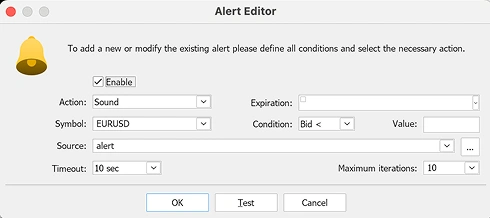
转到工具箱窗口(Command + T)中的“提醒”标签。
右键点击并选择“创建”,设定自定义价格提醒。
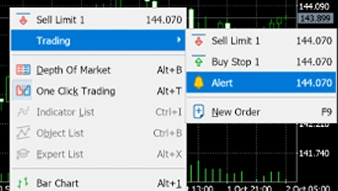
提醒也可以直接在价格图表上设定,设定后会在图表右侧以箭头标示。在图表窗口中右键点击,依次选择“交易”与“提醒”。
按住提醒箭头并拖动,可以调整提醒的触发价位。
3) 修改持仓
右键点击工具箱中的未平仓交易,选择“修改或删除订单”即可调整止损与止盈价位,平仓操作也在同一菜单中。
自定义:根据交易偏好调整 MT5
调整外观与属性后,MT5 的界面可以贴近个人的交易习惯,图表与窗口布局都可以按需保存。
自定义图表
1) 右键点击图表并选择“属性”(F8)。
2) 调整颜色和样式:
背景颜色、网格显示与图表类型都在属性窗口中调整,图表类型可选条形图、蜡烛图或线形图。
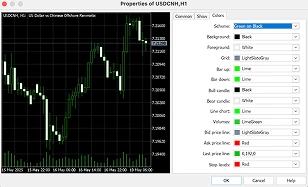
卖价线(Ask line)、开盘价/最高价/最低价/收盘价(OHLC)数据与网格都可以单独开启或隐藏,以便更清晰地观察价格波动。
3) 保存图表模板:
设置完成后,可以将当前布局保存为模板。
右键点击图表,选择“模板” > “保存模板”并命名。同一套图表设置可以直接套用到其他品种,无需重复调整。
自定义 MetaTrader 5 工作区
1) 显示或隐藏交易品种:
市场报价窗口(Command + M)控制哪些品种显示在列表中。
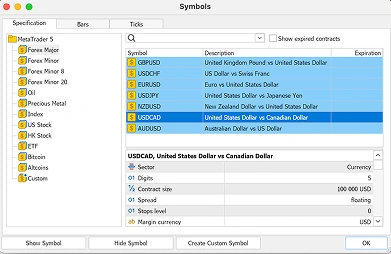
按 Command + U 打开交易品种窗口,按资产类别展开后双击品种,即可将其添加到市场报价列表,或从列表中移除。
已加入市场报价列表的品种,左侧会带有黄色美元标记。
2) 调整市场报价的列:
市场报价的列可以自行增减,点差、当日最高最低价与最后一次报价更新时间都属于可选列。
成交量相关的列也可以一并加入,用于对照报价变动与成交活跃度。
调整列的步骤:
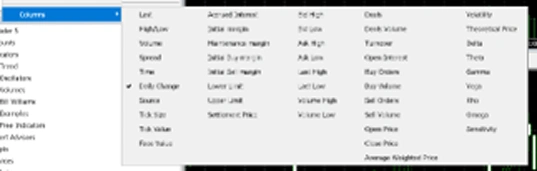
右键点击市场报价窗口。
从下拉菜单选择“列”。
勾选需要的数据点,例如报价更新时间可以对照各交易时段的重叠时间判断流动性。
3) 设置快捷键快速访问:
MT5 支持自定义快捷键,指标、绘图工具等常用功能的按键组合都在导航器窗口中设置。
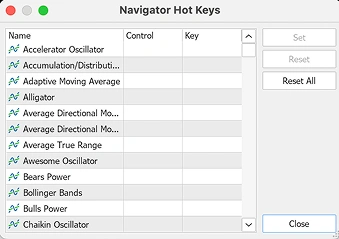
右键点击导航器窗口中的指标或脚本,选择“设置快捷键”并分配按键组合。自定义快捷键的优先级高于平台预设组合。
图表模板、市场报价的列设置与自定义快捷键会随平台配置文件一并保存,更换设备或重装 Mac版MT5 后可以直接迁移,无需重新配置。