


การใช้งาน MT5 บนมือถือต้องมีสามอย่าง คือ บัญชีซื้อขายที่เปิดไว้กับโบรกเกอร์ แอป MetaTrader 5 และข้อมูลเข้าสู่ระบบของบัญชีนั้น เมื่อเข้าสู่ระบบแล้วจึงดูราคา ตั้งค่ากราฟ และส่งคำสั่งซื้อขายจาก iPhone หรือ Android ได้
สรุปขั้นตอนสั้น ๆ
เปิดบัญชีซื้อขายที่ใช้ MT5 หรือเริ่มจากบัญชีทดลอง (Demo)
ติดตั้งแอป MetaTrader 5 จาก App Store หรือ Google Play
เข้าสู่ระบบด้วยหมายเลขบัญชี (Login) รหัสผ่าน (Password) และชื่อเซิร์ฟเวอร์ (Server)
เพิ่มสินทรัพย์ในหน้า Quotes แล้วเปิดกราฟ
ตั้งค่าสีกราฟ กรอบเวลา (Timeframe) และ Indicator
ส่งคำสั่งซื้อขายพร้อมกำหนด Stop Loss และ Take Profit แล้วติดตามผลในแท็บ Trade
ในจุดที่ชื่อเมนูของ iOS กับ Android ไม่เหมือนกัน คู่มือนี้แยกขั้นตอนไว้ให้ ส่วนคำภาษาอังกฤษในวงเล็บคือชื่อที่เห็นบนหน้าจอแอป
บทความนี้เน้นการใช้งานแอปบนมือถือ หากใช้ MT5 บนคอมพิวเตอร์ โปรดดูวิธีใช้ MT5 บน PC หรือวิธีใช้ MT5 บน Mac และหากต้องการภาพรวมของแพลตฟอร์ม โปรดดูMetaTrader 5 คืออะไร และใช้งานอย่างไร
วิธีเปิดบัญชี MT5 ก่อนเริ่มใช้งานบนมือถือ
แอป MT5 ใช้งานไม่ได้ถ้าไม่มีบัญชีซื้อขาย ก่อนติดตั้งจึงควรรู้ก่อนว่าบัญชีที่ต้องใช้มาจากไหน และหลังเปิดบัญชีแล้วจะได้ข้อมูลอะไรมากรอกในแอป
MetaTrader 5 เป็นแพลตฟอร์ม ไม่ใช่โบรกเกอร์
MetaTrader 5 เป็นแพลตฟอร์มซื้อขายที่ MetaQuotes พัฒนาขึ้น MetaQuotes ไม่ได้เปิดบัญชีซื้อขายให้ผู้ใช้ บัญชีเปิดกับโบรกเกอร์ที่ให้บริการบน MT5 คำว่า "เปิดบัญชี MT5" จึงหมายถึงการเปิดบัญชีกับโบรกเกอร์ แล้วเลือก MT5 เป็นแพลตฟอร์มของบัญชีนั้น
บัญชี แพลตฟอร์ม และแอป ต่างกันอย่างไร
| สิ่งที่ต้องมี | คืออะไร | ได้มาจากไหน |
|---|---|---|
| บัญชีผู้ใช้กับโบรกเกอร์ | ใช้ยืนยันตัวตน จัดการเงินในบัญชี และสร้างบัญชีซื้อขาย | สมัครผ่านช่องทางของโบรกเกอร์ |
| บัญชีซื้อขาย MT5 | หมายเลขบัญชีที่ใช้ดูราคาและส่งคำสั่งบนแพลตฟอร์ม | สร้างกับโบรกเกอร์ โดยเลือกแพลตฟอร์ม MT5 |
| แอป MetaTrader 5 | โปรแกรมบนมือถือสำหรับดูกราฟและส่งคำสั่ง | App Store หรือ Google Play |
บัญชีจริงกับบัญชีทดลองต่างกันอย่างไร
| ประเด็น | บัญชีทดลอง (Demo) | บัญชีจริง (Live/Real) |
|---|---|---|
| เงินในบัญชี | เงินเสมือน | เงินจริงที่ฝากเข้าบัญชี |
| กำไรขาดทุน | ไม่เกิดกับเงินจริง | เกิดกับเงินจริงในบัญชี |
| Server | Server ของบัญชีทดลอง | Server ของบัญชีจริง มักเป็นคนละชื่อกับบัญชีทดลอง |
| อายุบัญชี | อาจมีอายุตามที่ผู้ให้บริการกำหนด | เป็นไปตามเงื่อนไขของผู้ให้บริการ |
| เหมาะกับ | ฝึกใช้เมนูและลองส่งคำสั่ง | ซื้อขายจริงหลังเข้าใจความเสี่ยงแล้ว |
ผลที่เห็นในบัญชีทดลองอาจต่างจากบัญชีจริง เพราะบัญชีทดลองไม่ได้จำลองแรงกดดันจากการใช้เงินจริง และสภาพการจับคู่คำสั่งอาจไม่เหมือนกันทุกช่วงตลาด มือใหม่จึงควรใช้บัญชีทดลองฝึกทุกขั้นตอนในบทความนี้ก่อน
ในแอป MT5 ยังมีตัวเลือกเปิดบัญชีทดลองในหน้าเพิ่มบัญชีด้วย (iOS ใช้เมนู New Account ส่วน Android ใช้ Open an Account) หากต้องการใช้บัญชีทดลองของโบรกเกอร์รายใด ให้เลือก Server ของโบรกเกอร์รายนั้น
ข้อมูลที่ต้องได้รับก่อนเข้าสู่ระบบแอป
หลังเปิดบัญชีซื้อขาย MT5 แล้ว ให้เก็บข้อมูลสามอย่างนี้ไว้ ทั้งสามรายการต้องเป็นของบัญชีเดียวกัน
- Login หมายเลขบัญชีซื้อขาย
- Password มีสองแบบ คือ รหัสผ่านหลัก (Master Password) ที่ใช้ส่งคำสั่งได้ และรหัสผ่านนักลงทุน (Investor Password) ที่ดูข้อมูลได้อย่างเดียว ส่งคำสั่งไม่ได้
- Server ชื่อเซิร์ฟเวอร์ของบัญชี ต้องเลือกให้ตรงกับประเภทบัญชี (จริงหรือทดลอง)
อย่าส่งรหัสผ่านให้ผู้อื่น และอย่ากรอกข้อมูลนี้ในแอปหรือเว็บไซต์ที่ไม่แน่ใจว่าเป็นของจริง
ขั้นตอนเปิดบัญชี MT5 กับ TMGM
หน้าแพลตฟอร์ม MetaTrader 5 ของ TMGMแสดงลำดับการเริ่มใช้งานไว้ดังนี้ สมัคร ตั้งค่า ยืนยันตัวตน ฝากเงิน ดาวน์โหลด และเริ่มเทรด ส่วนความแตกต่างของบัญชีแต่ละประเภทดูได้ที่หน้าประเภทบัญชี
ระหว่างลงทะเบียน ระบบจะให้ตั้งอัตราส่วนเลเวอเรจเริ่มต้นของบัญชี จึงควรทำความเข้าใจเลเวอเรจและมาร์จิ้นก่อนเลือก เพราะอัตราส่วนนี้มีผลต่อหลักประกันที่ต้องใช้ในแต่ละคำสั่ง
สิทธิ์ในการเปิดบัญชีขึ้นอยู่กับประเทศที่คุณพำนักอาศัย ตามเอกสารทางกฎหมายของเว็บไซต์ ผลิตภัณฑ์และบริการที่นำเสนอบนเว็บไซต์นี้ไม่ได้มีไว้สำหรับผู้พำนักอาศัยในสหรัฐอเมริกา มาเลเซีย และประเทศไทย โปรดตรวจสอบคุณสมบัติของคุณก่อนสมัคร
วิธีติดตั้งและเข้าสู่ระบบ MT5 บนมือถือ (iPhone และ Android)
ขั้นตอนของทั้งสองระบบคล้ายกัน แต่ชื่อเมนูและปุ่มยืนยันต่างกัน จึงแยกไว้คนละหัวข้อ เตรียม Login, Password และ Server ไว้ก่อนเริ่ม
ติดตั้งแอป MetaTrader 5
เปิด App Store (iPhone) หรือ Google Play (Android)
ค้นหา "MetaTrader 5" และตรวจว่าผู้พัฒนาคือ MetaQuotes
แตะติดตั้ง แล้วเปิดแอป
อ่านและยอมรับข้อตกลงการใช้งานเมื่อแอปแสดงขึ้นมา
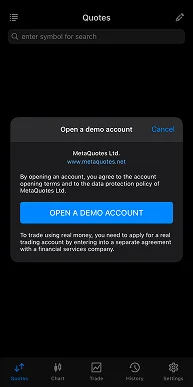
หากแอปถามว่าจะเปิดบัญชีทดลองหรือไม่ และคุณมีบัญชีอยู่แล้ว ให้ข้ามหน้านั้นไปขั้นตอนเข้าสู่ระบบ
iPhone: แตะไอคอน App Store ค้นหา MetaTrader 5 แล้วแตะติดตั้ง

Android: แตะไอคอน Google Play Store ค้นหา MetaTrader 5 แล้วแตะติดตั้ง

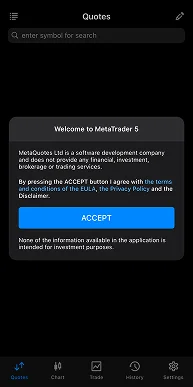
ถ้าหน้าต่างเปิดบัญชีทดลองปรากฏขึ้นและคุณมีบัญชี TMGM อยู่แล้ว ให้แตะยกเลิก (Cancel) เพื่อไปหน้าเลือก Server
ติดตั้งจาก Store ทางการเท่านั้น ไม่ควรติดตั้งจากไฟล์หรือลิงก์ที่ส่งต่อกันมา
เข้าสู่ระบบ MT5 บน iPhone (iOS)
แตะแท็บ Settings แล้วแตะ New Account
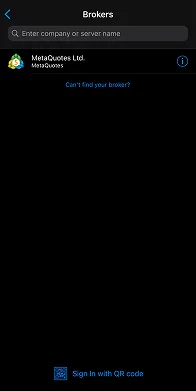
พิมพ์ชื่อบริษัทหรือชื่อ Server ในช่องค้นหา ระบบเริ่มแสดงผลเมื่อพิมพ์ครบสามตัวอักษร สำหรับบัญชี TMGM ให้ค้นหาคำว่า "TradeMax" หรือพิมพ์ชื่อ Server ตามข้อมูลบัญชีที่ได้รับ
แตะชื่อ Server ที่ตรงกับบัญชี (จริงหรือทดลอง)
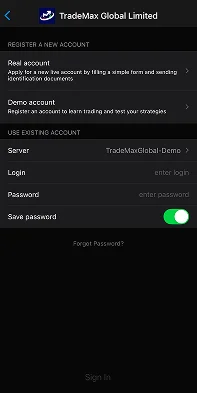
ในส่วน Use Existing Account กรอก Login และ Password
เปิด Save password หากต้องการให้แอปจำรหัสผ่าน (ควรเปิดเฉพาะบนเครื่องส่วนตัว)
แตะ Sign In
เข้าสู่ระบบ MT5 บน Android
แตะเมนูหลักที่มุมบน แล้วเลือก Accounts
แตะ Open an Account ที่ด้านบนของหน้า Accounts
พิมพ์ชื่อบริษัทหรือชื่อ Server ในช่องค้นหา รายชื่อ Server จะไม่แสดงครบจนกว่าจะเริ่มพิมพ์ และผลเริ่มแสดงเมื่อพิมพ์ครบสามตัวอักษร
แตะชื่อ Server ที่ตรงกับบัญชี
ในส่วน Use Existing Account กรอก Login และ Password แล้วเปิด Save password หากต้องการ
แตะ Login
ผลลัพธ์ที่ควรเห็นทั้งสองระบบ: ราคาในหน้า Quotes ขยับ และแท็บ Trade แสดงยอดเงินของบัญชี ทั้งสองระบบยังมีตัวเลือกเชื่อมบัญชีด้วย QR Code ที่หน้ารายชื่อ Server สำหรับกรณีที่โบรกเกอร์ออก QR Code ให้
วิธีเพิ่มและสลับบัญชี MT5 ในมือถือ
แอปเก็บได้หลายบัญชี เช่น บัญชีจริงหนึ่งบัญชีกับบัญชีทดลองหนึ่งบัญชี
- เพิ่มบัญชี ทำตามขั้นตอนเข้าสู่ระบบข้างต้นอีกครั้ง บัญชีเดิมยังอยู่ในรายการ
- สลับบัญชีบน iOS ไปที่ Settings แตะบัญชีปัจจุบันที่ด้านบนเพื่อเปิดรายการบัญชี แล้วแตะบรรทัดของบัญชีที่ต้องการ
- สลับบัญชีบน Android เปิดเมนูหลัก เลือก Accounts แล้วแตะบรรทัดของบัญชี หรือกดค้างแล้วเลือก Login
- ลบบัญชีออกจากแอป บน iOS ให้ปัดบรรทัดบัญชีจากขวาไปซ้ายแล้วแตะ Delete บน Android ให้กดค้างที่บรรทัดประมาณหนึ่งวินาทีแล้วเลือก Delete การลบนี้ลบเฉพาะข้อมูลที่เก็บในแอป ไม่ได้ปิดบัญชีซื้อขาย
ก่อนส่งคำสั่งทุกครั้ง ให้ดูหมายเลขบัญชีและชื่อ Server ที่หน้า Trade เพื่อยืนยันว่ากำลังใช้บัญชีจริงหรือบัญชีทดลอง
การนำทางในแอป MetaTrader 5 บนมือถือ
แอป MT5 บนมือถือแบ่งงานหลักออกเป็นสี่ส่วน คือ Quotes, Chart, Trade และ History ส่วนการตั้งค่าและบัญชีอยู่ในแท็บ Settings บน iOS หรือเมนูหลักบน Android
1. แท็บราคาเสนอซื้อ-ขาย (Quotes)
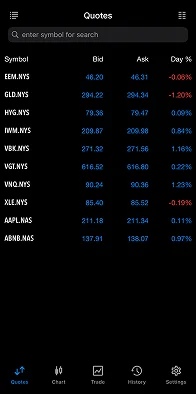
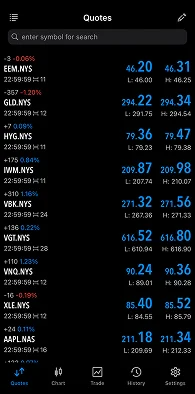
แตะ Quotes เพื่อดูราคาเสนอซื้อ (Bid) และราคาเสนอขาย (Ask) ที่อัปเดตตามตลาด การแสดงผลมีสองแบบ แบบย่อแสดงแค่ Bid และ Ask ส่วนแบบละเอียดแสดงสเปรด เวลาของราคาล่าสุด และราคาสูงสุด-ต่ำสุดของวัน
- iOS แตะปุ่มสลับรูปแบบการแสดงราคา (Switch quote display mode) ในหน้า Quotes
- Android เปิดหรือปิด Advanced mode ในเมนู Settings
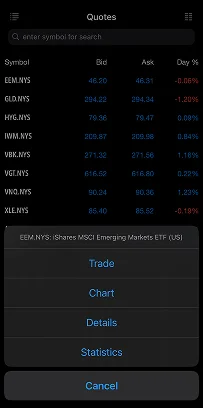
แตะชื่อสินทรัพย์หนึ่งครั้งเพื่อเปิดเมนูคำสั่ง เช่น Trade (ส่งคำสั่ง), Chart (เปิดกราฟ) และ Properties (ดูรายละเอียดสัญญา)
วิธีเพิ่มสินทรัพย์ (Symbol) ในหน้า Quotes
แตะช่องค้นหาหรือปุ่มเพิ่มสินทรัพย์ในหน้า Quotes
พิมพ์ชื่อสินทรัพย์ เช่น EURUSD
แตะรายการที่ต้องการเพื่อเพิ่มเข้าหน้า Quotes (บน iOS แตะ Add a symbol แล้วแตะ Done)
ถ้าค้นหาไม่พบ อาจเป็นเพราะบัญชีประเภทนั้นไม่มีสินทรัพย์ดังกล่าว หรือชื่อ Symbol ในบัญชีมีรูปแบบต่างจากที่พิมพ์ ให้ลองค้นด้วยคำที่สั้นลง หากต้องการเอาสินทรัพย์ออก บน iOS ให้แตะ Modify เลือกรายการแล้วแตะ Delete สินทรัพย์ที่มีสถานะเปิดอยู่ มีคำสั่งรอ หรือเปิดกราฟค้างไว้ จะซ่อนไม่ได้
2. แท็บกราฟ (Chart)
แตะ Chart เพื่อเปิดกราฟของสินทรัพย์ที่เลือกล่าสุด หรือแตะชื่อสินทรัพย์ในหน้า Quotes แล้วเลือก Chart บนกราฟใส่ Indicator และวัตถุวิเคราะห์ (Objects) เช่น เส้นแนวโน้มได้ ส่วนโหมด Crosshair ใช้ดูวันเวลาและราคาของจุดที่แตะ รวมถึงวัดระยะระหว่างสองจุด
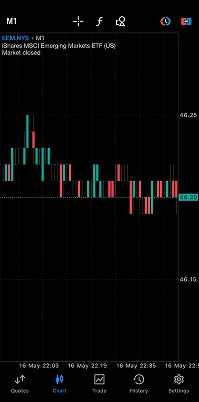
วิธีตั้งค่ากราฟใน MT5 มือถือ สำหรับ iOS และ Android
เมนูตั้งค่ากราฟของสองระบบอยู่คนละที่ ตารางนี้สรุปจุดที่ต่างกัน
เมนูตั้งค่ากราฟ iOS เทียบกับ Android
| งานที่ต้องการ | iPhone (iOS) | Android |
|---|---|---|
| เปิดหน้าตั้งค่ากราฟ | แท็บ Settings แล้วเลือก Charts | แตะกราฟเพื่อเปิดเมนูวงกลม (radial menu) แล้วเลือกการตั้งค่ากราฟ |
| ชุดสีสำเร็จรูป | Green on Black, Black on White | Green on Black, Black on White, Color on White |
| รูปแบบกราฟ | Bar, Candlesticks, Line | Bar, Candlestick, Line, Heikin Ashi |
| เพิ่ม Indicator | แตะ Indicators ด้านบนกราฟ | แตะ Indicators ด้านบนกราฟหรือในเมนูวงกลม |
| จำนวน Indicator สูงสุด | 128 ตัวต่อกราฟ | 32 ตัวรวมทุกกราฟ |
วิธีตั้งค่าสีกราฟและสีแท่งเทียน
บน iPhone (iOS)
แตะแท็บ Settings แล้วเลือก Charts
เลือกรูปแบบกราฟเป็น Candlesticks หากต้องการกราฟแท่งเทียน
เลือกชุดสี Green on Black (พื้นดำ) หรือ Black on White (พื้นขาว)
หากต้องการกำหนดเอง ให้แตะสีทีละรายการ ได้แก่ Bull candle (แท่งเทียนขาขึ้น), Bear candle (แท่งเทียนขาลง), Bar up และ Bar down (กราฟแท่ง), Grid (เส้นตาราง), Foreground (แกนและตัวอักษร), Bid price line และ Ask price line
เปิด Ask Price Line หากต้องการเห็นเส้นราคา Ask บนกราฟ และเปิด SL/TP levels หากต้องการเห็นระดับ Stop Loss และ Take Profit
กลับไปที่กราฟเพื่อดูผล
บน Android
เปิดกราฟแล้วแตะบนกราฟเพื่อเปิดเมนูวงกลม
เลือกการตั้งค่ากราฟ
ที่ Chart view เลือก Candlestick
เปิด Colors แล้วเลือก Green on Black, Black on White หรือ Color on White
หากต้องการกำหนดเอง ให้ปรับสีทีละองค์ประกอบ เช่น พื้นหลัง เส้นตาราง แท่งเทียนขาขึ้น-ขาลง และเส้นระดับคำสั่ง
เปิดหรือปิด Ask Price Line, OHLC และ SL/TP levels ตามต้องการ
บน Android ยังมีตัวเลือก Choose theme ในเมนู Settings สำหรับสลับธีมสว่างหรือมืดของทั้งแอป ตัวเลือกนี้แยกจากสีของกราฟ ส่วนการเปลี่ยนสีกราฟทั้งหมดมีผลแค่การแสดงผล ไม่มีผลต่อราคาหรือคำสั่ง
วิธีเปลี่ยน Timeframe และซูมกราฟ
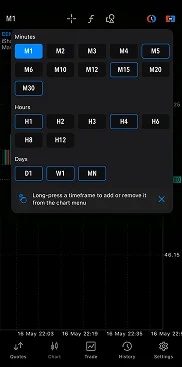
MT5 บนมือถือมี 21 กรอบเวลา มากกว่า MT4 ที่มี 9 กรอบเวลา ตั้งแต่ M1 (1 นาที) ไปจนถึง MN (1 เดือน) และเลือกกรอบเวลาที่ใช้บ่อยมาวางบนแถบได้สูงสุดเก้ากรอบ
เปลี่ยนกรอบเวลา: แตะปุ่มที่แสดงกรอบเวลาปัจจุบันบนแถบด้านบนของกราฟ (Android เลือกจากเมนูวงกลมได้ด้วย)
ตั้งกรอบเวลาที่ใช้บ่อย: แตะ Set up timeframes แล้วกดค้างที่กรอบเวลาเพื่อเพิ่มหรือซ่อน
ซูมเข้า: วางสองนิ้วชิดกันบนกราฟแล้วถ่างออก
ซูมออก: วางสองนิ้วห่างกันแล้วบีบเข้าหากัน
เลื่อนดูย้อนหลัง: ปัดกราฟไปทางซ้ายหรือขวา
บน Android การหมุนเครื่องเป็นแนวนอนจะเปิดกราฟแบบเต็มจอ กรอบเวลาที่เลือกมีผลกับค่าของ Indicator ทุกตัวบนกราฟ เพราะ Indicator คำนวณจากแท่งราคาในกรอบเวลานั้น
วิธีเพิ่ม Indicator เช่น Moving Average, EMA และ RSI
แอป MT5 บนมือถือมี Indicator มาตรฐาน 30 ตัว แบ่งเป็นกลุ่ม Trend, Oscillators, Volumes และ Bill Williams แอปใช้ได้เฉพาะ Indicator มาตรฐาน ไฟล์ Indicator ที่ดาวน์โหลดมาเองต้องใช้บนคอมพิวเตอร์ ดูรายละเอียดได้ที่Indicators และ Add-ons ของ MT5
บน iPhone (iOS)
เปิดกราฟแล้วแตะ Indicators ที่ด้านบนของกราฟ
แตะหัวข้อหน้าต่าง เช่น Main chart เพื่อวาง Indicator บนกราฟราคา หรือแตะชื่อหน้าต่างย่อยที่มีอยู่แล้ว
เลือก Indicator จากรายการ
ตั้งค่าพารามิเตอร์ แล้วยืนยัน
แก้ไขภายหลังได้โดยแตะชื่อ Indicator ในหน้า Indicators ส่วนการลบให้แตะ Modify ที่มุมขวาบนแล้วแตะ Delete หรือปัดรายการจากซ้ายไปขวาแล้วแตะ Delete
บน Android
แตะ Indicators บนแถบด้านบนของกราฟ หรือในเมนูวงกลม
หากกราฟมี Indicator อยู่แล้ว แอปจะแสดงรายการหน้าต่างก่อน ให้แตะ Add an indicator ข้างหน้าต่างที่ต้องการ
เลือก Indicator ตั้งค่าพารามิเตอร์ แล้วยืนยัน
แก้ไขได้โดยแตะ Indicators แล้วเลือกชื่อในรายการ ส่วนการลบให้แตะ Delete ด้านบน ติ๊กรายการที่ต้องการลบ แล้วแตะ Delete อีกครั้ง หรือใช้ Hide All เพื่อซ่อนชั่วคราว
ตัวอย่างการตั้งค่า
- EMA: เลือก Moving Average ในกลุ่ม Trend แล้วตั้ง Method เป็น Exponential กำหนด Period และเลือก Apply to เช่น Close
- RSI: เลือก Relative Strength Index ในกลุ่ม Oscillators Indicator ตัวนี้แสดงในหน้าต่างย่อยใต้กราฟราคา และกำหนด Period ได้
ค่า Period ไม่มีตัวเลขที่ถูกต้องสำหรับทุกสินทรัพย์หรือทุกกรอบเวลา Indicator เป็นเครื่องมือช่วยอ่านข้อมูลราคา ไม่ได้บอกทิศทางราคาล่วงหน้า และการใส่ Indicator ลงกราฟไม่ได้ส่งคำสั่งซื้อขายใด ๆ อ่านวิธีตีความ RSI ได้ที่บทความRSI คืออะไร
เวลาในกราฟ MT5 เปลี่ยนเป็นเวลาไทยได้หรือไม่
ในคู่มือแอป MT5 ของทั้ง iOS และ Android ไม่มีเมนูเปลี่ยนเขตเวลา (Time Zone) ของกราฟ เวลาบนแกนกราฟเป็นเวลาของเซิร์ฟเวอร์ซื้อขาย (Server Time) ที่โบรกเกอร์กำหนด ซึ่งมักไม่ตรงกับเวลาไทย วิธีที่ใช้ได้คือหาส่วนต่างระหว่างเวลาเซิร์ฟเวอร์กับเวลาไทย แล้วแปลงเวลาเอง
เปิดหน้า Quotes ในแบบที่แสดงเวลาของราคาล่าสุด (บน Android ให้เปิด Advanced mode)
ดูเวลาของสินทรัพย์ที่ตลาดกำลังเปิดและราคายังขยับอยู่
เทียบกับนาฬิกาในโทรศัพท์ ส่วนต่างเป็นชั่วโมงคือระยะห่างระหว่างเวลาเซิร์ฟเวอร์กับเวลาไทย
ใช้ส่วนต่างนี้แปลงเวลาของแท่งเทียน ตัวอย่างสมมติ: ถ้าเซิร์ฟเวอร์ช้ากว่าเวลาไทย 5 ชั่วโมง แท่งเวลา 10:00 บนกราฟตรงกับ 15:00 ตามเวลาไทย
ตรวจส่วนต่างอีกครั้งเมื่อเข้าหรือออกช่วงเวลาออมแสง (Daylight Saving Time) เพราะเซิร์ฟเวอร์บางแห่งปรับเวลาตามฤดูกาล และส่วนต่างอาจเปลี่ยนหนึ่งชั่วโมง
บน iOS ยังเปิด Countdown to bar close ใน Settings > Charts เพื่อดูว่าแท่งปัจจุบันจะปิดในอีกกี่นาทีได้ เวลาเปิด-ปิดของแต่ละตลาดตามเวลาไทยดูได้ที่ตลาด Forex เปิดกี่โมง
วิธีแก้กราฟ MT5 ชิดขอบจอ
ถ้าแท่งเทียนล่าสุดติดขอบขวาของจอจนดูราคาปัจจุบันยาก ให้เว้นระยะระหว่างแท่งล่าสุดกับขอบกราฟ วิธีทำบนมือถือต่างจากเมนู Chart Shift บนคอมพิวเตอร์ ในคู่มือแอปมือถือไม่มีเมนูชื่อนี้
- iOS: เลื่อนกราฟไปที่ราคาล่าสุดจนเห็นเส้นแบ่งแนวตั้ง จากนั้นลากสัญลักษณ์สามเหลี่ยมบนสเกลด้านล่างของกราฟเพื่อกำหนดระยะห่าง
- Android: ลากกราฟไปทางซ้ายจนแท่งล่าสุดห่างจากขอบขวาตามที่ต้องการ แล้วปล่อย ตำแหน่งนี้จะคงอยู่ขณะกราฟอัปเดต และยังคงอยู่เมื่อเปลี่ยนกรอบเวลา เปลี่ยนสินทรัพย์ หรือปิดแล้วเปิดกราฟใหม่
หากแผงส่งคำสั่งแบบคลิกเดียวบังส่วนบนของกราฟ ให้ย้ายแผงลงด้านล่าง บน iOS เปิด Trading Panel at the Bottom ใน Settings > Charts ส่วนบน Android เปิด One Click panel at the bottom ในการตั้งค่ากราฟ
3. แท็บการเทรด (Trade)
แท็บ Trade แสดงสถานะที่เปิดอยู่ คำสั่งรอ และข้อมูลบัญชี เช่น Balance, Equity, Margin, Free Margin และ Margin Level ตัวเลข Margin Level สำคัญที่ต้องติดตามเมื่อมีสถานะเปิดอยู่ อ่านความหมายของแต่ละค่าได้ที่Margin, Free Margin และ Margin Level คืออะไร
4. แท็บประวัติ (History)
แท็บ History แสดงสถานะและคำสั่งที่ปิดไปแล้ว ใช้ทบทวนผลการซื้อขายย้อนหลัง และเรียงหรือกรองรายการตามกำไร เวลาปิด หรือชื่อสินทรัพย์ได้
วิธีส่งคำสั่งซื้อขายใน MT5 บนมือถือ
ตรวจก่อนทุกครั้งว่ากำลังใช้บัญชีทดลองหรือบัญชีจริง แล้วทำตามลำดับนี้
ขั้นตอนที่ 1 เลือกสินทรัพย์และเปิดหน้าส่งคำสั่ง
- จากหน้า Quotes แตะชื่อสินทรัพย์ เช่น EURUSD แล้วเลือก Trade
- หรือจากแท็บ Trade แตะ New Order ที่ด้านบน
ขั้นตอนที่ 2 กำหนด Volume, Stop Loss และ Take Profit
- Volume: ขนาดสถานะเป็นล็อต ปรับด้วยปุ่มข้างช่องหรือพิมพ์ตัวเลข ขนาดล็อตกำหนดว่าราคาขยับหนึ่งหน่วยแล้วมูลค่าในบัญชีเปลี่ยนเท่าไร อ่านวิธีนับได้ที่Pip คืออะไร
- Stop Loss: ระดับราคาที่ใช้ปิดสถานะเพื่อจำกัดผลขาดทุน สำหรับคำสั่งซื้อให้ตั้งต่ำกว่าราคาปัจจุบัน สำหรับคำสั่งขายให้ตั้งสูงกว่าราคาปัจจุบัน
- Take Profit: ระดับราคาที่ใช้ปิดสถานะเมื่อถึงเป้าหมาย สำหรับคำสั่งซื้อให้ตั้งสูงกว่าราคาปัจจุบัน สำหรับคำสั่งขายให้ตั้งต่ำกว่าราคาปัจจุบัน
- รูปแบบการกรอก SL/TP: บน iOS กรอกได้สามแบบ คือ ราคา (Price), ระยะห่างเป็น Pips หรือจำนวนเงินโดยประมาณ (Currency) และปรับบนกราฟได้โดยตรง
- Deviation: แสดงเฉพาะบัญชีที่ใช้ Instant Execution คือส่วนต่างราคาสูงสุดที่ยอมรับได้ระหว่างราคาที่ขอกับราคาที่ได้จริง
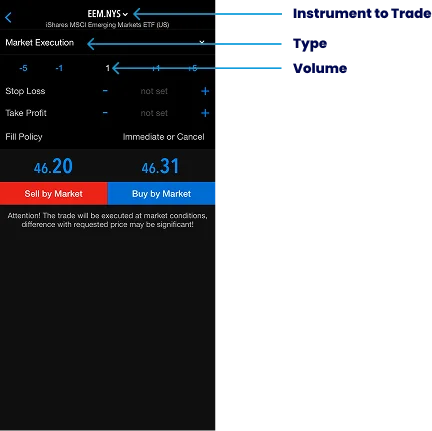
Stop Loss ไม่ได้รับประกันว่าจะปิดได้ตรงราคาที่ตั้งไว้ โดยเฉพาะเมื่อราคากระโดดข้ามระดับ ระยะห่างขั้นต่ำของ SL/TP จากราคาปัจจุบันกำหนดโดยโบรกเกอร์และดูได้ในรายละเอียดสัญญาของสินทรัพย์
ประเภทคำสั่งที่เลือกได้ใน MT5 มือถือ
ประเภทคำสั่งใน MT5 มือถือ
| ประเภทคำสั่ง | ทำงานเมื่อไร |
|---|---|
| Market Execution | ส่งทันทีที่ราคาตลาดขณะนั้น ราคาที่ได้จริงอาจต่างจากราคาบนจอ (Slippage) |
| Buy Limit | รอซื้อเมื่อราคาลงมาถึงระดับที่ตั้งไว้ |
| Sell Limit | รอขายเมื่อราคาขึ้นไปถึงระดับที่ตั้งไว้ |
| Buy Stop | รอซื้อเมื่อราคาขึ้นไปถึงระดับที่ตั้งไว้ |
| Sell Stop | รอขายเมื่อราคาลงมาถึงระดับที่ตั้งไว้ |
| Buy Stop Limit / Sell Stop Limit | เมื่อราคาถึงระดับ Stop ระบบจะวางคำสั่ง Limit ที่ราคา Stop Limit ที่กำหนดไว้ ช่วยควบคุมราคาเข้า แต่คำสั่งอาจไม่ถูกจับคู่ถ้าราคาไม่กลับมาถึงระดับ Limit |
คำสั่งรอ (Pending Order) กำหนดวันหมดอายุได้สี่แบบ คือ Good Till Canceled (GTC) อยู่จนกว่าจะยกเลิก, Today ยกเลิกเมื่อหมดวันซื้อขาย, Date and Time และ Date กำหนดวันหรือเวลาหมดอายุเอง
คำสั่ง Buy Stop Limit และ Sell Stop Limit เป็นประเภทคำสั่งที่มีใน MT5 แต่ไม่มีใน MT4
ขั้นตอนที่ 3: ยืนยันคำสั่งและตรวจผล
ตรวจชื่อสินทรัพย์ ทิศทาง Volume และระดับ SL/TP อีกครั้ง
สำหรับคำสั่งตลาด แตะ Buy เพื่อเปิดสถานะซื้อ (Long) เมื่อคาดว่าราคาจะขึ้น หรือ Sell เพื่อเปิดสถานะขาย (Short) เมื่อคาดว่าราคาจะลง สำหรับคำสั่งรอ แตะปุ่มวางคำสั่ง (Place)
เปิดแท็บ Trade เพื่อดูว่าสถานะหรือคำสั่งรอปรากฏพร้อมราคาเปิดแล้ว
การซื้อขาย CFD และ Forex ใช้เลเวอเรจ ผลขาดทุนจึงเพิ่มขึ้นเร็วเมื่อขนาดสถานะใหญ่เมื่อเทียบกับเงินในบัญชี อ่านหลักการได้ที่Leverage คืออะไร
ส่งคำสั่งเร็วขึ้นด้วย One-Click Trading
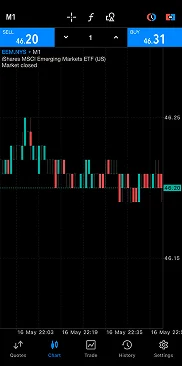
One-Click Trading ส่งคำสั่งตลาดจากกราฟโดยไม่มีหน้ายืนยัน ช่วยให้ส่งคำสั่งได้เร็ว แต่แตะผิดครั้งเดียวก็เปิดสถานะทันที
- iOS เปิด One-Click Trading ใน Settings > Charts แล้วแตะ Show one-click trading panel บนกราฟ
- Android เปิด One Click Trading ในเมนู Settings และยอมรับเงื่อนไข แล้วแตะ Show one-click trading panel บนกราฟ
ตรวจ Volume บนแผงก่อนแตะ Buy หรือ Sell ทุกครั้ง ถ้ายังไม่คุ้นกับหน้าจอ ให้ใช้หน้าส่งคำสั่งแบบปกติที่มีขั้นตอนยืนยันไปก่อน
วิธีติดตามและแก้ไขสถานะบน MT5 มือถือ
สถานะที่เปิดอยู่ทั้งหมดอยู่ในแท็บ Trade พร้อมกำไรขาดทุน ราคาเปิด และราคาปัจจุบัน
- แก้ไข SL/TP จากแท็บ Trade: บน iOS แตะสถานะหรือปัดบรรทัดจากขวาไปซ้าย แล้วเลือก Modify Position ปรับค่าแล้วแตะ Modify บน Android กดค้างหรือปัดที่บรรทัดสถานะ แล้วเลือก Modify position
- แก้ไข SL/TP จากกราฟ: แตะ SL หรือ TP แล้วลากเส้นระดับไปยังราคาที่ต้องการ
- ปิดสถานะ: เปิดเมนูของสถานะแล้วเลือก Close position ปิดทั้งหมดหรือปิดบางส่วนก็ได้ โดยกำหนด Volume ที่จะปิด
ถ้าปุ่ม Modify กดไม่ได้ แปลว่าค่า SL หรือ TP ยังไม่ผ่านเงื่อนไข เช่น อยู่ใกล้ราคาปัจจุบันเกินระยะขั้นต่ำที่โบรกเกอร์กำหนด
ปัญหาที่พบบ่อยเมื่อใช้ MT5 บนมือถือ
เข้าสู่ระบบไม่ได้ หรือขึ้น Invalid Account
ข้อความนี้แปลว่าข้อมูลเข้าสู่ระบบชุดนี้ใช้ไม่ได้ ให้ตรวจทีละข้อ
- หมายเลขบัญชี (Login) ถูกต้องครบทุกหลัก
- รหัสผ่านถูกต้อง และแยกได้ว่ากำลังใช้รหัสผ่านหลักหรือรหัสผ่านนักลงทุน
- Server ตรงกับบัญชี ถ้าเป็นบัญชีจริงต้องไม่เลือก Server ของบัญชีทดลอง
- บัญชีทดลองยังไม่หมดอายุ
- บัญชีไม่ได้ใช้การยืนยันตัวตนเพิ่มเติม (เช่น OTP) ที่ต้องตั้งค่าก่อน
MT5 หา Server ไม่เจอ
- พิมพ์อย่างน้อยสามตัวอักษรในช่องค้นหา เพราะแอปจะยังไม่แสดงรายชื่อ Server ครบก่อนเริ่มพิมพ์
- ลองพิมพ์ชื่อ Server เต็มตามข้อมูลบัญชีที่ได้รับ แทนการค้นด้วยชื่อแบรนด์
- ถ้าโบรกเกอร์ออก QR Code ให้ ใช้ตัวเลือกเชื่อมบัญชีด้วย QR Code ได้
- อัปเดตแอปเป็นเวอร์ชันล่าสุด แล้วค้นหาใหม่
- ถ้ายังไม่พบ ให้สอบถามชื่อ Server ที่ถูกต้องจากโบรกเกอร์ของคุณ
กราฟไม่ขยับ หรือขึ้น No Connection
- ตรวจอินเทอร์เน็ตของมือถือ ลองสลับระหว่าง Wi-Fi กับเครือข่ายมือถือ
- ดูว่าตลาดของสินทรัพย์นั้นเปิดอยู่หรือไม่ ช่วงตลาดปิด เช่น วันเสาร์-อาทิตย์ ราคาจะไม่ขยับแม้แอปเชื่อมต่ออยู่
- ตรวจว่าบัญชียังเชื่อมต่ออยู่ แล้วลองเข้าสู่ระบบใหม่
- เปิดบันทึก Journal เพื่อดูสาเหตุ บน iOS อยู่ใน Settings > Journal บน Android เป็นเมนู Journal ในเมนูหลัก
กดซื้อขายไม่ได้ ตลาดปิด หรือขึ้น Trade Disabled
- สินทรัพย์อยู่นอกเวลาซื้อขาย หรือเป็นวันหยุดของตลาดนั้น
- สินทรัพย์นั้นเปิดให้ดูราคาอย่างเดียว ดูสถานะการซื้อขายได้จาก Properties ของสินทรัพย์
- เข้าสู่ระบบด้วยรหัสผ่านนักลงทุน ซึ่งส่งคำสั่งไม่ได้
- บัญชียังไม่ยอมรับข้อตกลงการซื้อขาย หรือยังยืนยันตัวตนกับโบรกเกอร์ไม่เสร็จ
- Volume ไม่อยู่ในช่วงที่สินทรัพย์กำหนด หรือ Margin ในบัญชีไม่พอ
แผง One-Click Trading ไม่ขึ้น
ตรวจว่าเปิดตัวเลือก One-Click Trading ในการตั้งค่าแล้ว (Android ต้องยอมรับเงื่อนไขก่อน) จากนั้นแตะ Show one-click trading panel บนกราฟ ถ้าแผงบังกราฟ ให้ย้ายลงด้านล่างตามวิธีในหัวข้อกราฟชิดขอบจอ
เริ่มฝึกใช้ MT5 บนมือถือด้วยบัญชีทดลอง
ก่อนใช้เงินจริง ให้ลองทำทุกขั้นตอนในคู่มือนี้กับบัญชีทดลองจนคล่อง ทั้งเข้าสู่ระบบ ตั้งค่ากราฟ ส่งคำสั่ง แก้ไข SL/TP และปิดสถานะ รายละเอียดบัญชีทดลองดูได้ที่หน้าแพลตฟอร์ม MetaTrader 5
CFD เป็นผลิตภัณฑ์ที่ใช้เลเวอเรจและมีความเสี่ยงสูง ไม่เหมาะกับนักลงทุนทุกคน เลเวอเรจขยายทั้งกำไรและขาดทุน และผลในบัญชีทดลองไม่ได้รับประกันผลในบัญชีจริง ก่อนเทรดควรเข้าใจความเสี่ยงและพิจารณาว่าเหมาะกับวัตถุประสงค์และสถานะทางการเงินของตนเองหรือไม่
สรุป เริ่มใช้ MT5 บนมือถืออย่างไร
การใช้งาน MT5 บนมือถือเริ่มจากเปิดบัญชีซื้อขายกับโบรกเกอร์ ติดตั้งแอปจาก App Store หรือ Google Play แล้วเข้าสู่ระบบด้วย Login, Password และ Server ของบัญชีเดียวกัน จากนั้นจึงเพิ่มสินทรัพย์ ตั้งค่ากราฟ และส่งคำสั่งพร้อม Stop Loss และ Take Profit ได้
iPhone กับ Android มีเครื่องมือหลักเหมือนกัน แต่เมนูตั้งค่ากราฟ ชุดสี และเพดานจำนวน Indicator ต่างกัน ส่วนเวลาในกราฟอิงเวลาเซิร์ฟเวอร์ที่ต้องแปลงเป็นเวลาไทยเอง ฝึกทุกขั้นตอนกับบัญชีทดลองก่อน และจำไว้ว่าการเทรดด้วยเลเวอเรจมีความเสี่ยงสูงไม่ว่าจะใช้แพลตฟอร์มใด